OneDrive
Montați contul personal OneDrive ca unitate Windows.
Înainte de a începe
Pregătiți din timp următoarele:
- Un cont Microsoft personal (autentificare cu e-mail, telefon sau Skype).
Pentru un cont Microsoft 365 de la locul de muncă sau de la școală, folosiți în schimb intrarea OneDrive din fila Business — consultați OneDrive (Business).
Ajutor de la Microsoft
Conectare
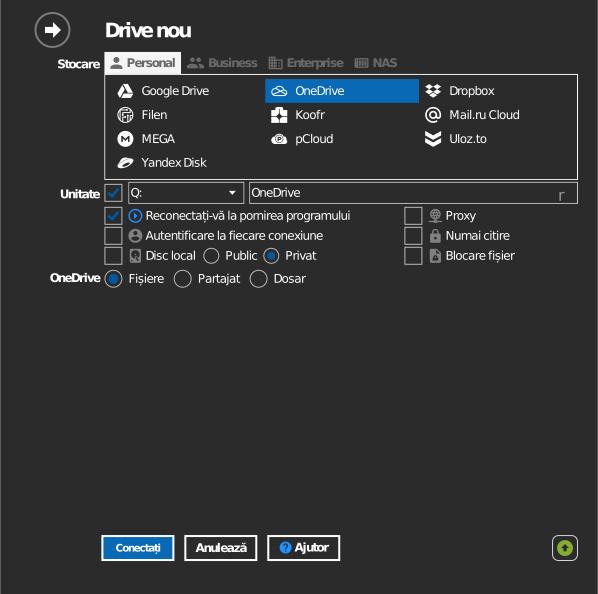
- Faceți clic pe Adaugă în bara de instrumente.
- Alegeți Personal → OneDrive.
- Alegeți ce montați:
- Fișiere — întregul OneDrive.
- Partajat — elementele pe care alte persoane le-au partajat cu dumneavoastră.
- Dosar — un singur folder din Fișiere, din Partajat sau după adresa URL (consultați Montarea unui anumit folder mai jos).
- Setați litera și numele unității, apoi faceți clic pe Conectați. Se deschide browserul — autentificați-vă la Microsoft și faceți clic pe Accept pentru a acorda accesul.
Montarea unui anumit folder
În loc de întregul OneDrive, puteți monta folderul selectat.

Specificați folderul în unul dintre cele două moduri:
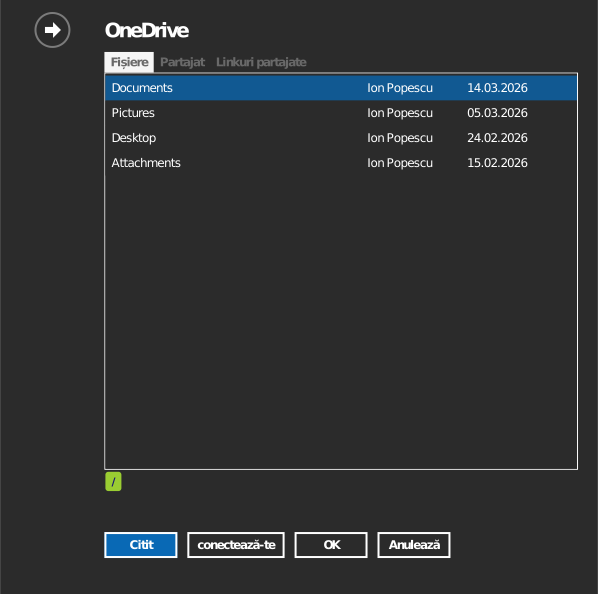
- Faceți clic pe pictograma folderului pentru a deschide un navigator de foldere — vă cere mai întâi să vă autentificați, apoi faceți dublu clic până ajungeți în folderul dorit și faceți clic pe OK.
- Sau selectați fila Linkuri partajate și lipiți direct adresa URL. Deschideți folderul pe onedrive.live.com și copiați adresa URL din bara de adrese a browserului.
Setări
| Setare | Descriere | Implicit |
|---|---|---|
| Litera unității | Unde se montează unitatea în Windows | prima disponibilă |
| Nume | Eticheta afișată în Explorer | OneDrive |
| Sursă | Fișiere, Partajat sau un anumit folder / Linkuri partajate | Fișiere |
| Numai citire | Blochează scrierea pe unitatea montată | dezactivat |
Comportament și limite
- OneDrive respinge numele de fișiere care conțin
" * : < > ? / \ |și numele cu spații la început sau la sfârșit. Salvarea unui astfel de fișier pe unitatea montată eșuează — consultați lista de restricții Microsoft. - Elementele din Partajat păstrează permisiunea acordată de proprietar — partajările numai în citire rămân numai în citire pe unitate.
- Fișierele șterse de pe unitate sunt mutate în coșul de reciclare OneDrive, de unde pot fi restaurate.
- Transferurile paralele mari pot fi încetinite de limitarea Microsoft Graph API.
Depanare
| Simptom | Cauză | Remediere |
|---|---|---|
| Fereastra de autentificare reapare mereu | Date de autentificare învechite în cache | Deconectați unitatea, eliminați contul și autentificați-vă din nou |
| Lipsește un element partajat | A fost partajat cu alt cont | Verificați cu ce cont Microsoft v-ați autentificat |
| Un fișier nu poate fi salvat | Numele conține un caracter interzis de OneDrive | Redenumiți fișierul, apoi salvați-l |