OneDrive
Montera din personliga OneDrive som en Windows-enhet.
Innan du börjar
Förbered följande i förväg:
- Ett personligt Microsoft-konto (inloggning med e-post, telefon eller Skype).
För ett Microsoft 365-arbets- eller skolkonto använder du i stället posten OneDrive på fliken Business – se OneDrive (Business).
Hjälp från Microsoft
Anslut
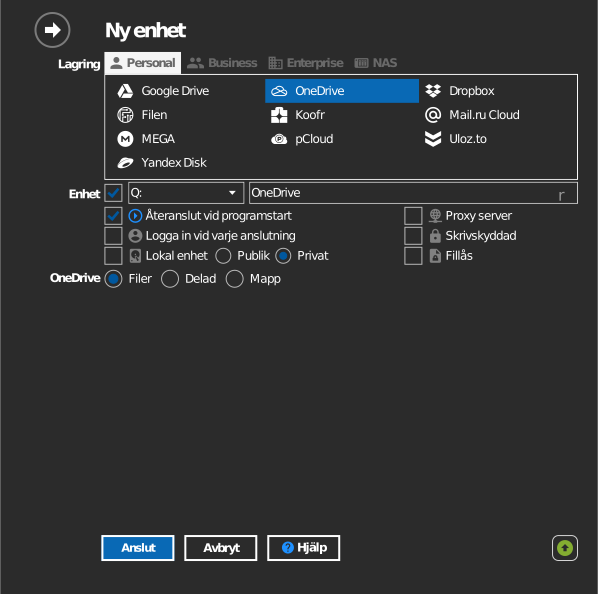
- Klicka på Lägg till i verktygsfältet.
- Välj Personal → OneDrive.
- Välj vad som ska monteras:
- Filer – hela din OneDrive.
- Delad – objekt som andra har delat med dig.
- Mapp – en enskild mapp från Filer, från Delad eller via dess URL (se Montera en viss mapp nedan).
- Ange enhetsbeteckning och namn och klicka sedan på Anslut. Webbläsaren öppnas – logga in på Microsoft och klicka på Accept för att ge åtkomst.
Montera en viss mapp
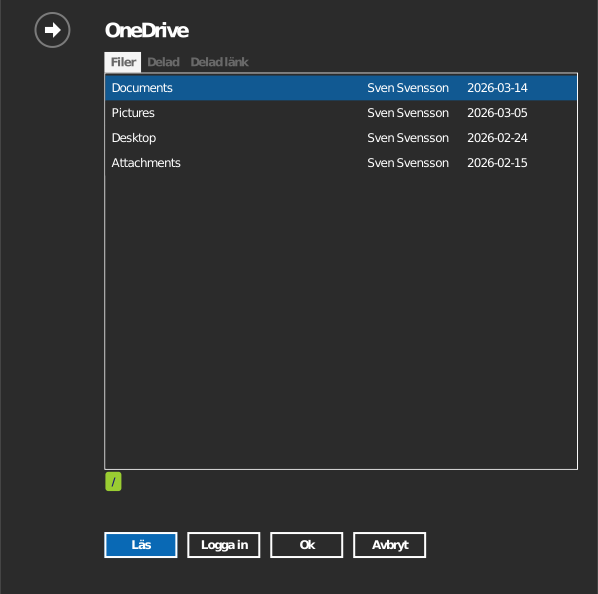
I stället för hela OneDrive kan du montera den valda mappen.

Ange mappen på ett av två sätt:
- Klicka på mappikonen för att öppna en mappbläddrare – den ber dig först att logga in; dubbelklicka dig sedan fram till mappen du vill ha och klicka på OK.
- Eller välj fliken Delad länk och klistra in URL:en direkt. Öppna mappen på onedrive.live.com och kopiera URL:en från webbläsarens adressfält.
Inställningar
| Inställning | Beskrivning | Standard |
|---|---|---|
| Enhetsbeteckning | Var enheten monteras i Windows | första lediga |
| Namn | Etikett som visas i Utforskaren | OneDrive |
| Källa | Filer, Delad eller en viss mapp / Delad länk | Filer |
| Skrivskyddad | Blockerar skrivning till den monterade enheten | av |
Beteende och begränsningar
- OneDrive avvisar filnamn som innehåller
" * : < > ? / \ |och namn med inledande eller avslutande blanksteg. Det går inte att spara en sådan fil på den monterade enheten – se Microsofts lista över begränsningar. - Objekt i Delad behåller den behörighet som ägaren har gett – skrivskyddade delningar förblir skrivskyddade på enheten.
- Filer som raderas på enheten flyttas till OneDrives papperskorg, där de kan återställas.
- Stora parallella överföringar kan bromsas av strypning i Microsoft Graph API.
Felsökning
| Symptom | Orsak | Åtgärd |
|---|---|---|
| Inloggningsfönstret dyker upp gång på gång | Inaktuella cachelagrade inloggningsuppgifter | Koppla från enheten, ta bort kontot och logga in igen |
| Ett delat objekt saknas | Det delades med ett annat konto | Kontrollera vilket Microsoft-konto du loggade in med |
| Det går inte att spara en fil | Namnet innehåller ett tecken som OneDrive förbjuder | Byt namn på filen och spara sedan |