OneDrive
개인 OneDrive를 Windows 드라이브로 마운트합니다.
시작하기 전에
다음을 미리 준비하세요:
- 개인 Microsoft 계정 (이메일, 전화번호 또는 Skype 로그인).
Microsoft 365 회사·학교 계정은 Business 탭의 OneDrive를 사용합니다 — OneDrive (Business)를 참고합니다.
Microsoft 도움말
연결
- 툴바에서 추가를 클릭합니다.
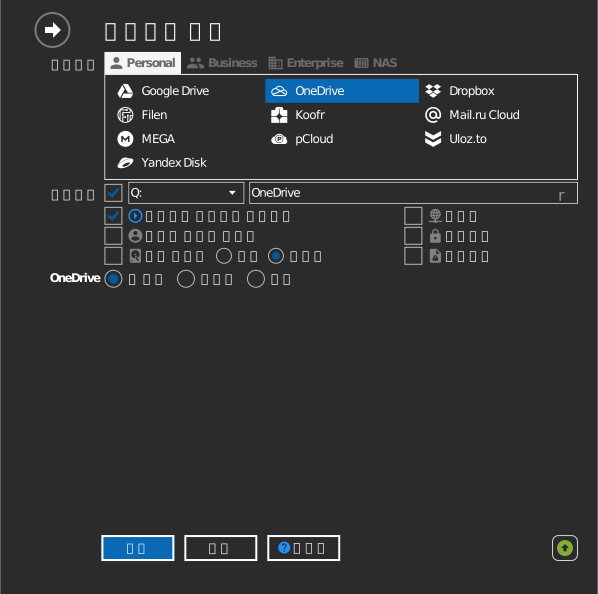
- Personal → OneDrive를 선택합니다.
- 마운트 대상을 고릅니다:
- 내 파일 — OneDrive 전체.
- 공유됨 — 다른 사람이 나와 공유한 항목.
- 폴더 — 내 파일·공유의 한 폴더, 또는 URL로 지정한 폴더(아래 특정 폴더만 마운트하기 참고).
- 드라이브 문자와 이름을 정하고 연결을 클릭합니다. 브라우저가 열리면 Microsoft에 로그인하고 수락을 눌러 액세스를 허용합니다.
특정 폴더만 마운트하기
OneDrive 전체 대신 선택한 폴더를 마운트합니다.

두 가지 방법으로 폴더를 지정할 수 있습니다.
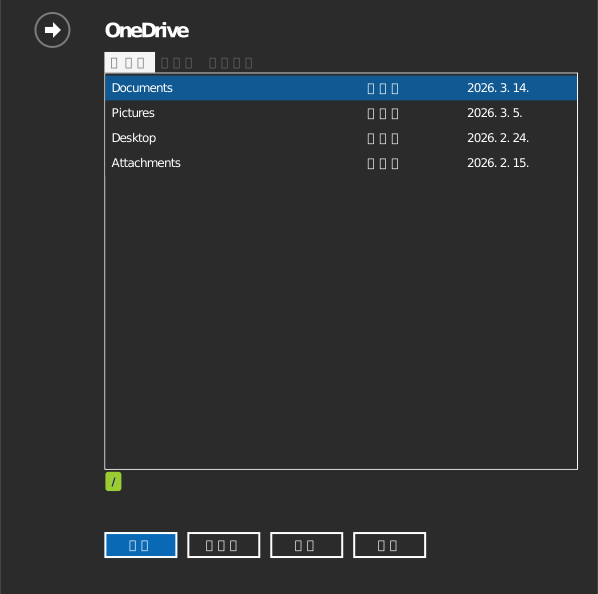
- 폴더 아이콘을 클릭해 찾아보기 창을 엽니다 — 열리면 먼저 로그인해야 폴더 목록이 보입니다. 원하는 폴더로 더블클릭해 들어간 뒤 확인을 클릭합니다.
- 또는 공유링크 탭을 선택하여 URL을 직접 붙여넣습니다. onedrive.live.com에서 폴더를 열고 브라우저 주소 표시줄의 URL을 복사하면 됩니다.
설정
| 설정 | 설명 | 기본값 |
|---|---|---|
| 드라이브 문자 | Windows에서 드라이브가 마운트되는 위치 | 첫 번째 사용 가능 문자 |
| 이름 | 파일 탐색기에 표시되는 이름 | OneDrive |
| 대상 | 내 파일, 공유됨, 특정 폴더/공유링크 | 내 파일 |
| 읽기전용 | 드라이브 쓰기 차단 | 꺼짐 |
동작과 제한
- OneDrive는
" * : < > ? / \ |가 들어간 파일명과 앞뒤 공백이 있는 이름을 거부합니다. 이런 파일은 드라이브에서 저장이 실패합니다 — Microsoft 제한 목록을 참고합니다. - 공유됨 항목은 소유자가 준 권한을 그대로 따릅니다 — 읽기전용 공유는 드라이브에서도 읽기전용입니다.
- 드라이브에서 삭제한 파일은 OneDrive의 휴지통으로 이동하며 복원할 수 있습니다.
- 대량 병렬 전송은 Microsoft Graph API 제한으로 느려질 수 있습니다.
문제 해결
| 증상 | 원인 | 조치 |
|---|---|---|
| 로그인 창이 계속 다시 뜸 | 오래된 자격 증명 캐시 | 드라이브를 끊고 계정 제거 후 다시 로그인 |
| 공유 항목이 안 보임 | 다른 계정으로 공유됨 | 어느 Microsoft 계정으로 로그인했는지 확인 |
| 파일 저장이 안 됨 | OneDrive가 금지하는 문자가 이름에 포함 | 파일 이름을 바꾼 뒤 저장 |