SFTP
SFTP(SSH 파일 전송) 서버를 Windows 드라이브로 마운트합니다 — NAS와 리눅스 서버에서 가장 흔한 보안 옵션입니다.
시작하기 전에
다음을 미리 준비하세요:
- 서버에서 SFTP/SSH 서비스가 켜져 있어야 합니다:
- Synology
- QNAP — Telnet/SSH
- ASUSTOR
- 서버 주소와 포트 (기본 22).
- 비밀번호 또는 개인키 파일 또는 둘 다 — 서버 인증 방식에 따라 다릅니다. 일회용 코드(2단계 인증)도 지원합니다.
Synology 도움말
QNAP 도움말
ASUSTOR 도움말
연결
- 툴바에서 추가를 클릭합니다.
- NAS → SFTP를 선택합니다.
- 서버 주소, 포트, 계정, 비밀번호를 입력합니다.
- 하위 폴더를 루트로 쓰려면 경로를, 서버가 UTF-8이 아니면 문자셋을 지정합니다.
- 연결을 클릭합니다.
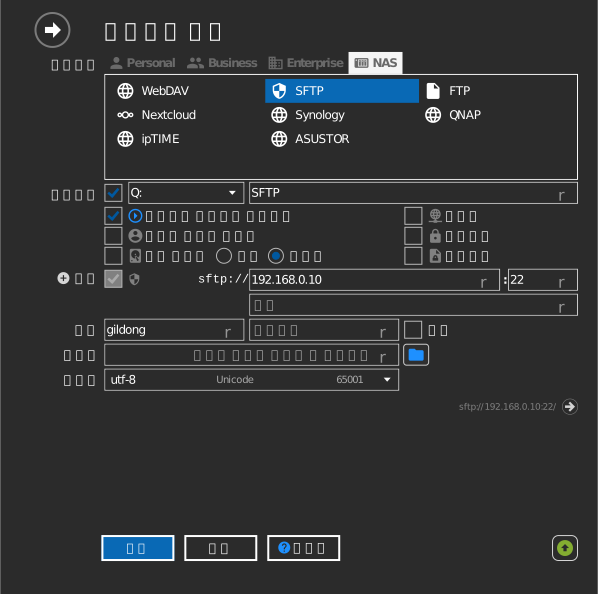
2단계 인증 — 5번 뒤 프롬프트가 나타나면 인증 코드를 입력하고 확인을 클릭합니다.
개인키 — 비밀번호 대신 키 파일 버튼을 눌러 개인키(PuTTY .ppk 또는
OpenSSH 형식)를 선택합니다. 키에 암호가 있으면 비밀번호 칸에
입력합니다.
설정
| 설정 | 설명 | 기본값 |
|---|---|---|
| 주소 / 포트 | 서버 호스트와 SSH 포트 | 포트 22 |
| 계정 / 비밀번호 | 서버 계정; 비밀번호가 키 암호일 수도 있음 | — |
| 개인키 | 비밀번호 대신(또는 함께) 쓰는 키 파일 | 없음 |
| 경로 | 드라이브 루트로 쓸 서버 폴더 | 계정 홈 |
| 문자셋 | 서버의 파일명 인코딩 | UTF-8 |
| 읽기전용 | 드라이브 쓰기 차단 | 꺼짐 |
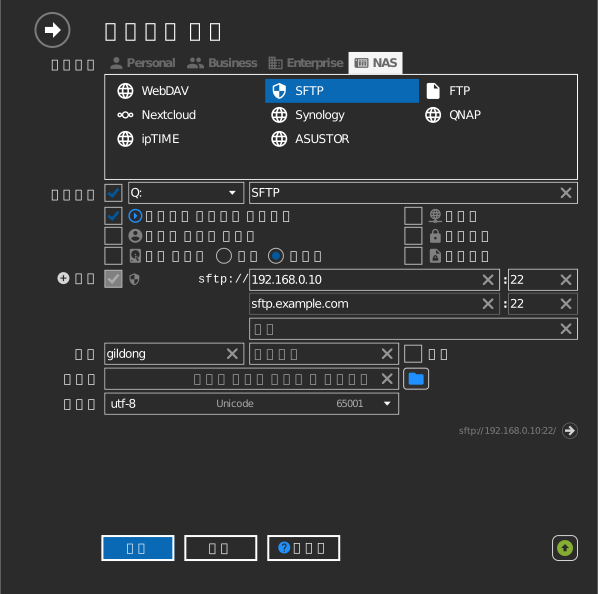
대체 주소
주소 옆의 +를 누르면 예비 서버 주소를 넣는 둘째 줄이 나옵니다. 경로는 기본 주소와 같습니다. 기본 주소로 연결하지 못하면 RaiDrive가 자동으로 대체 주소로 연결합니다.
동작과 제한
- 파일 권한은 서버의 유닉스 권한 그대로입니다 — 서버에서 계정이 쓸 수 없는 곳은 드라이브에서도 쓸 수 없습니다.
- 처리량은 서버의 SSH 암호화 성능에 좌우됩니다. 저사양 NAS CPU는 종종 회선 속도보다 훨씬 낮은 전송 속도로 상한이 걸립니다.
문제 해결
| 증상 | 원인 | 조치 |
|---|---|---|
| 비밀번호가 맞는데 인증 실패 | 서버가 키 인증을 요구 | 개인키 설정 또는 서버에서 비밀번호 인증 허용 |
| 연결할 때마다 인증 코드 요구 | 서버가 2단계 인증 강제 | 코드 입력; 서버가 지원하면 앱 비밀번호 고려 |
| 비ASCII 파일명 깨짐 | 서버가 구형 인코딩 사용 | 드라이브 옵션에서 문자셋 변경 |
| 홈 폴더가 다름 | SFTP 루트가 예상과 다름 | 경로 옵션을 명시적으로 설정 |