SharePoint
SharePoint Online 사이트의 문서 라이브러리를 Windows 드라이브로 마운트합니다 — 매일 작업하는 팀 사이트 라이브러리에 유용합니다.
시작하기 전에
다음을 미리 준비하세요:
- 해당 사이트에 액세스할 수 있는 Microsoft 365 회사·학교 계정.
- 조직이 타사 앱 동의를 허용해야 합니다 — 동의가 막혀 있으면 Microsoft 365 관리자에게 RaiDrive 승인을 요청합니다.
중국 소버린 클라우드(21Vianet) 테넌트는 별도의 SharePoint China 항목을 사용합니다.
Microsoft 도움말
연결
- 툴바에서 추가를 클릭합니다.
- Business → SharePoint를 선택합니다.
- 드라이브 문자와 이름을 정하고 사이트 목록 옆의 새로 고침 버튼을 클릭합니다. 브라우저가 열리면 로그인하고 수락을 클릭합니다.
- 목록에서 마운트할 사이트를 선택하고 연결을 클릭합니다.
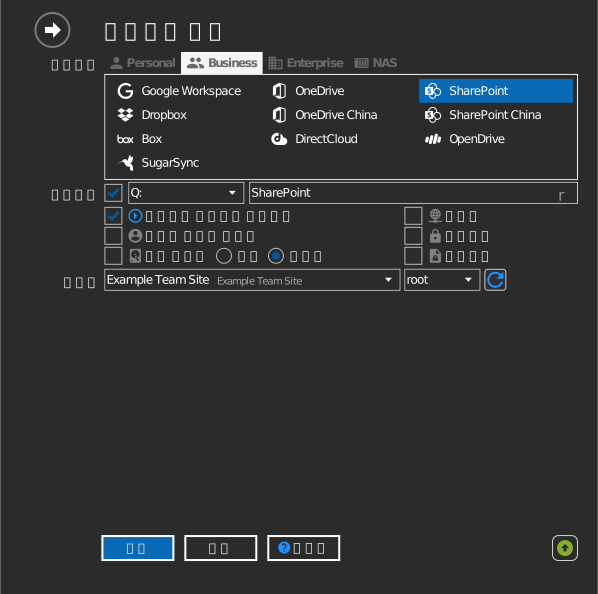
설정
| 설정 | 설명 | 기본값 |
|---|---|---|
| 드라이브 문자 | Windows에서 드라이브가 마운트되는 위치 | 첫 번째 사용 가능 문자 |
| 이름 | 파일 탐색기에 표시되는 이름 | SharePoint |
| 사이트 | 라이브러리를 마운트할 SharePoint 사이트 | — |
| 읽기전용 | 드라이브 쓰기 차단 | 꺼짐 |
동작과 제한
- 사이트 목록에는 내가 속한 Microsoft 365 그룹의 사이트가 표시됩니다. 브라우저로 열 수 있는 사이트라도 그룹 멤버가 아니면 목록에 없을 수 있습니다.
- SharePoint 권한 수준이 드라이브에서 그대로 적용됩니다.
" * : < > ? / \ |가 들어간 파일명은 저장할 수 없습니다 — Microsoft 제한 목록을 참고합니다.
문제 해결
| 증상 | 원인 | 조치 |
|---|---|---|
| 예상한 사이트가 목록에 없음 | 사이트 그룹의 멤버가 아님 | 사이트 소유자에게 멤버십 요청 후 새로 고침 |
| 로그인 중 “관리자 승인 필요” | 테넌트가 미승인 앱 차단 | 관리자에게 RaiDrive 동의 부여 요청 |
| 저장한 파일이 사라짐 | 라이브러리가 체크인·콘텐츠 승인 요구 | SharePoint에서 라이브러리 설정 확인 |