SharePoint
Montera dokumentbiblioteket för en SharePoint Online-webbplats som en Windows-enhet – användbart för teamwebbplatser vars bibliotek du arbetar i varje dag.
Innan du börjar
Förbered följande i förväg:
- Ett Microsoft 365-arbets- eller skolkonto med åtkomst till webbplatsen.
- Din organisation måste tillåta medgivande för tredjepartsappar – om medgivande är blockerat ber du din Microsoft 365-administratör att godkänna RaiDrive.
För Tenant i det kinesiska suveräna molnet (21Vianet) använder du den separata posten SharePoint China.
Hjälp från Microsoft
Anslut
- Klicka på Lägg till i verktygsfältet.
- Välj Business → SharePoint.
- Ange enhetsbeteckning och namn och klicka sedan på knappen Uppdatera bredvid webbplatslistan. Webbläsaren öppnas – logga in och klicka på Accept.
- Välj den Webbplats i listan som ska monteras och klicka sedan på Anslut.
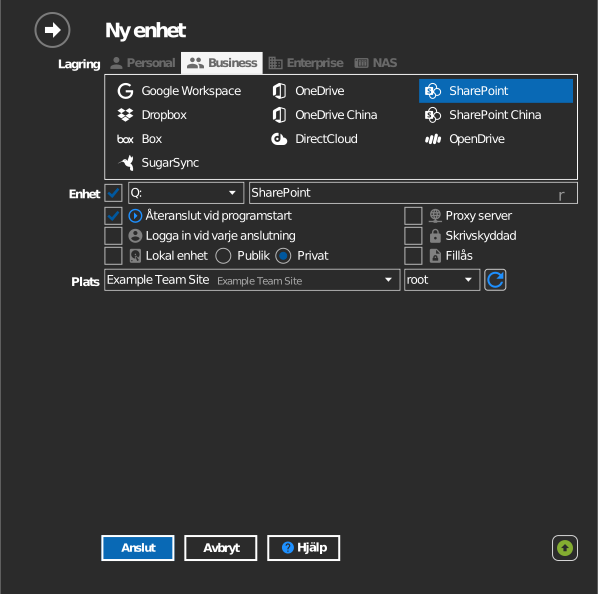
Inställningar
| Inställning | Beskrivning | Standard |
|---|---|---|
| Enhetsbeteckning | Var enheten monteras i Windows | första lediga |
| Namn | Etikett som visas i Utforskaren | SharePoint |
| Webbplats | SharePoint-webbplatsen vars bibliotek monteras | – |
| Skrivskyddad | Blockerar skrivning till den monterade enheten | av |
Beteende och begränsningar
- Webbplatslistan visar webbplatser för de Microsoft 365-grupper som du tillhör. En webbplats som du kan öppna i webbläsaren kan ändå saknas om du inte är medlem i dess grupp.
- SharePoints behörighetsnivåer gäller även på enheten.
- Filnamn som innehåller
" * : < > ? / \ |kan inte sparas – se Microsofts lista över begränsningar.
Felsökning
| Symptom | Orsak | Åtgärd |
|---|---|---|
| Den förväntade webbplatsen finns inte i listan | Inte medlem i webbplatsens grupp | Be webbplatsens ägare om medlemskap och klicka sedan på Uppdatera igen |
| ”Need admin approval” vid inloggningen | Tenant blockerar appar som inte är godkända | Be din administratör att ge RaiDrive medgivande |
| Filer sparas men försvinner | Biblioteket kräver incheckning / godkännande av innehåll | Kontrollera biblioteksinställningarna i SharePoint |