Cloudflare R2
Montera en Cloudflare R2-bucket som en Windows-enhet.
Innan du börjar
Förbered följande i förväg:
- Ditt Konto-id.
- En R2 API-tokens Åtkomstnyckel-ID / Hemlig åtkomstnyckel.
Var du hittar dem – i Cloudflare-instrumentpanelen:
- Öppna R2 – Account ID visas på översiktssidan.
- Klicka på Manage R2 API Tokens → Create API Token.
- Ge den behörigheten Object Read & Write (begränsa den till en bucket om du vill) och klicka sedan på Create.
- Kopiera Access Key ID och Secret Access Key – de visas bara en gång.
Hjälp från Cloudflare
Anslut
- Klicka på Lägg till i verktygsfältet.
- Välj Enterprise → Cloudflare R2.
- Ange Konto-id, Åtkomstnyckel-ID och Hemlig åtkomstnyckel och klicka sedan på knappen Uppdatera bredvid fältet för bucket.
- Välj bucket och klicka på Anslut.
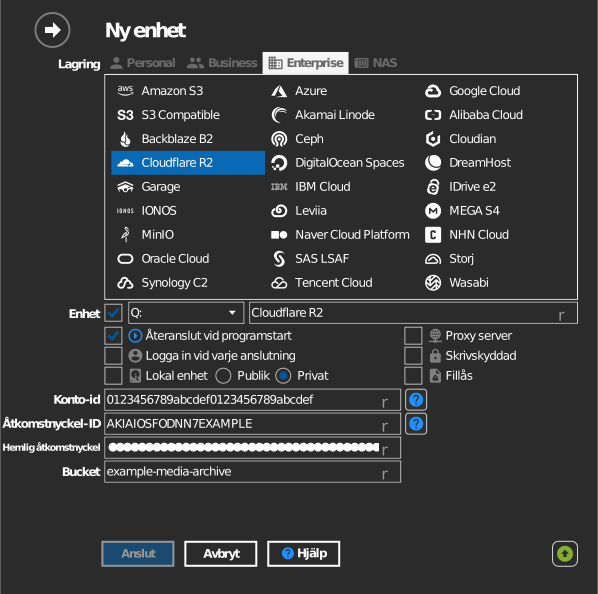
Ange bucket manuellt
Om din nyckel inte får lista buckets markerar du kryssrutan till vänster om fältet för bucket och skriver in bucketens namn direkt.
Inställningar
| Inställning | Beskrivning | Standard |
|---|---|---|
| Konto-id | Identifierar din R2-slutpunkt (<account-id>.r2.cloudflarestorage.com) |
– |
| Åtkomstnyckel-ID / Hemlig åtkomstnyckel | Från en R2 API-token | – |
| Bucket | Bucket som ska monteras (lista eller manuell inmatning) | – |
| Skrivskyddad | Blockerar skrivning till den monterade enheten | av |
Beteende och begränsningar
- R2 har inga regioner per bucket – alla buckets nås via kontots slutpunkt; platsen väljs automatiskt (med valfria platstips) – se Cloudflare: R2 data location.
Felsökning
| Symptom | Orsak | Åtgärd |
|---|---|---|
| Autentiseringen misslyckas | Token saknar Object Read & Write, eller fel konto-id | Skapa R2 API-token på nytt; kopiera konto-id exakt |
| Bucketlistan är tom | Token är begränsad till vissa buckets | Skriv in bucketens namn manuellt |