Skapa din första enhet
Lägg till en lagringstjänst i RaiDrive och montera den med en enhetsbeteckning i Windows. Logga först in i RaiDrive – tills du gör det visar appen välkomstskärmen i stället för enhetslistan (se Logga in).
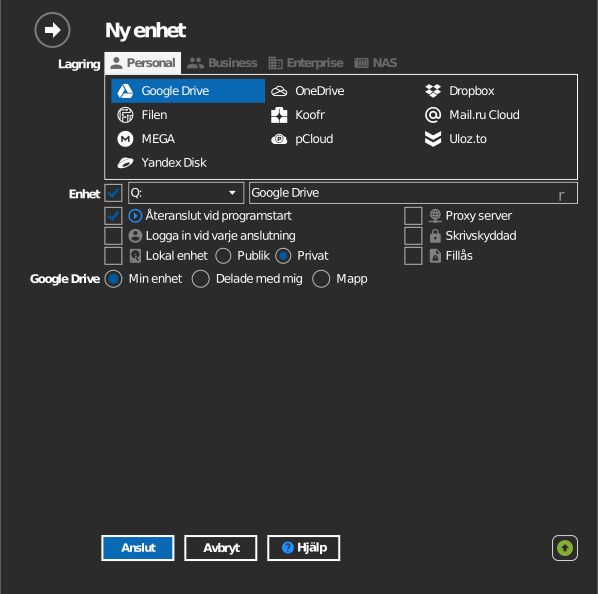
- Klicka på Lägg till i verktygsfältet.
- Välj en lagringstjänst. Tjänsterna är grupperade på samma sätt som i den här handboken: Personal, Business, Enterprise och NAS.
- Välj en enhetsbeteckning och ett namn. De andra alternativen på den här skärmen förklaras i Alternativ.
- Anslut till din lagring:
- Ett molnkonto (till exempel Google Drive): klicka på Anslut. Ett webbläsarfönster öppnas; logga in där.
- En NAS eller objektlagring: ange först adressen och inloggningsuppgifterna och klicka sedan på Anslut.
Den nya enheten visas i Utforskaren. Filer laddas bara ner när du öppnar dem – monteringen kopierar inte din lagring till disken.

Tips
Varje tjänst har en egen guide med de inloggningsuppgifter och inställningar som krävs – se Lagring.
Enhetsknappar
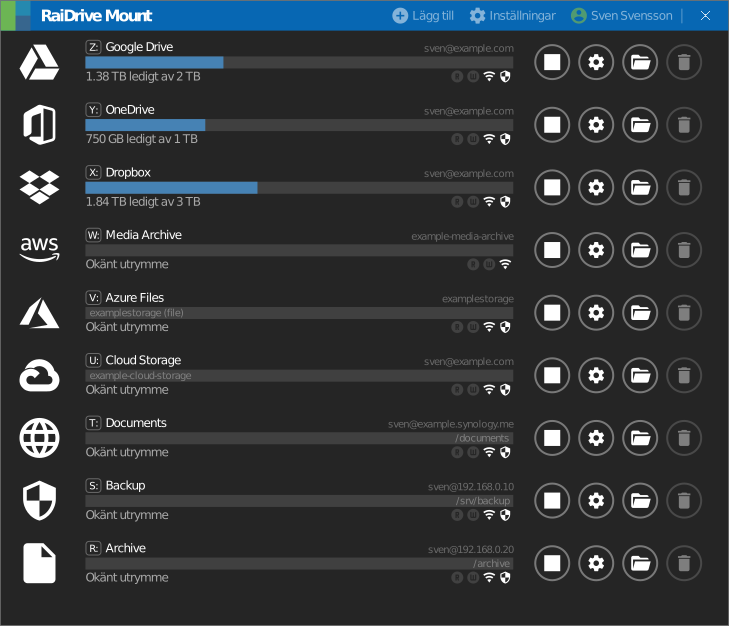
Varje enhet har fyra knappar:
| Ikon | Knapp | Vad den gör |
|---|---|---|
  |
Anslut / Koppla från | Uppspelnings-/stoppknappen monterar eller avmonterar enheten i Utforskaren. Inställningarna och kontot förblir sparade medan enheten är frånkopplad. |
 |
Redigera | Öppnar enhetens egenskaper (enheten måste vara frånkopplad). |
 |
Utforskaren | Öppnar ett Utforskarfönster vid enheten. Den är bara aktiverad medan enheten är ansluten. Om du vill att detta ska ske automatiskt vid varje anslutning i stället för att klicka varje gång aktiverar du Starta utforskaren när enheten är ansluten. |
 |
Radera | Tar bort enheten från listan. Detta tar bara bort posten i RaiDrive; ingenting raderas från själva lagringen. |