Создание первого диска
Добавьте сервис хранения в RaiDrive и смонтируйте его как букву диска Windows. Сначала войдите в RaiDrive — пока вы не вошли, приложение вместо списка дисков показывает экран приветствия (см. Войти).
- Нажмите Добавить на панели инструментов.
- Выберите сервис хранения. Сервисы сгруппированы так же, как в этом руководстве: Personal, Business, Enterprise и NAS.
- Выберите букву диска и имя. Остальные пункты этого окна описаны в разделе Параметры.
- Подключитесь к своему хранилищу:
- Облачный аккаунт (например, Google Drive): нажмите Подключить. Откроется окно браузера; войдите в аккаунт в нём.
- NAS или объектное хранилище: сначала введите адрес и учётные данные, затем нажмите Подключить.
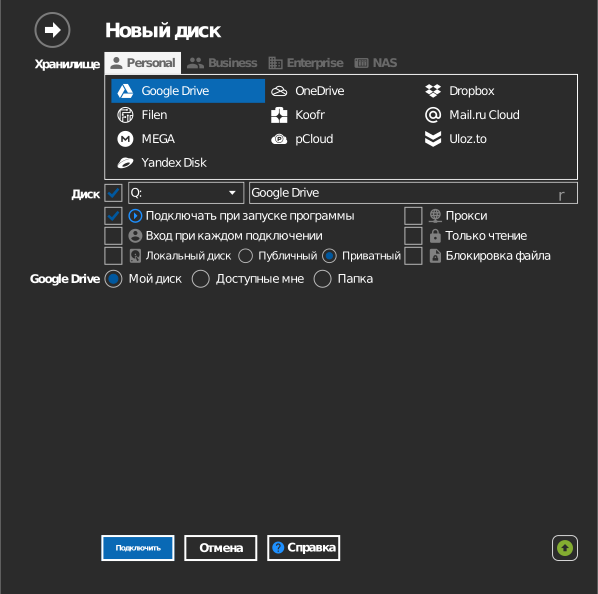
Новый диск появится в Проводнике. Файлы скачиваются только при открытии — монтирование не копирует содержимое хранилища на диск компьютера.

Совет
Для каждого сервиса есть отдельная инструкция с нужными учётными данными и параметрами — см. раздел Хранилище.
Кнопки диска
У каждого диска четыре кнопки:
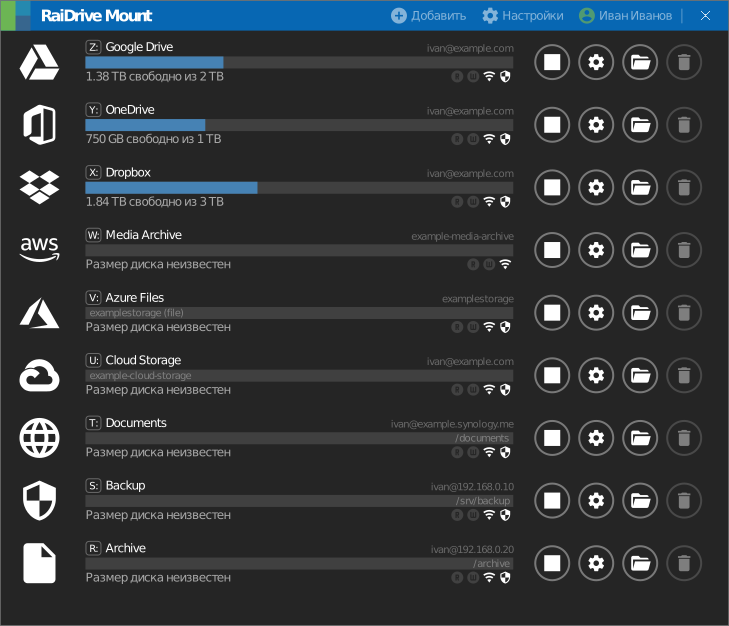
| Значок | Кнопка | Что делает |
|---|---|---|
  |
Подключить / Отключить | Кнопка воспроизведения/остановки монтирует диск в Проводнике или отключает его. Настройки и аккаунт сохраняются и в отключённом состоянии. |
 |
Изменить | Открывает свойства диска (диск должен быть отключён). |
 |
Проводник | Открывает окно Проводника с содержимым диска. Доступна только при подключённом диске. Чтобы окно открывалось автоматически при каждом подключении, а не по нажатию кнопки, включите Открыть папку после подключения. |
 |
Удалить | Удаляет диск из списка. Удаляется только запись в RaiDrive; в самом хранилище ничего не удаляется. |