NHN Cloud
Смонтируйте NHN Cloud Object Storage (ранее Toast) как диск Windows. Сервис построен на OpenStack Swift.
Перед началом работы
Заранее подготовьте следующее:
- Tenant ID проекта.
- Ваш аккаунт консоли (адрес электронной почты).
- Пароль API — задаётся отдельно от пароля консоли.
Где их получить — в консоли NHN Cloud:
- Откройте службу Object Storage своего проекта.
- Нажмите API Endpoint Setting.
- Скопируйте Tenant ID, который отображается там.
- На том же экране задайте пароль API — его задаёте вы сами, это не пароль для входа в консоль.
Справка NHN Cloud
Подключение
- Нажмите Добавить на панели инструментов.
- Выберите Enterprise → NHN Cloud.
- Введите Tenant ID, Аккаунт и API Пароль, затем нажмите кнопку Обновить рядом с полем контейнера.
- Выберите контейнер для монтирования и нажмите Подключить.
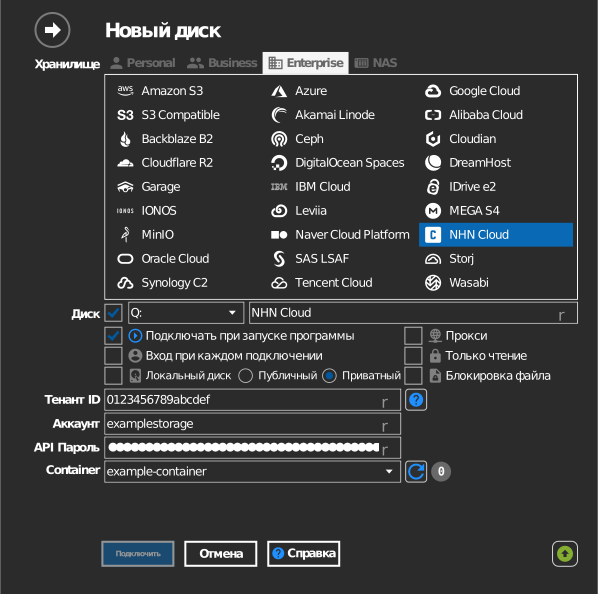
Параметры
| Параметр | Описание | По умолчанию |
|---|---|---|
| Tenant ID | Идентификатор проекта из консоли NHN Cloud | — |
| Аккаунт | Адрес электронной почты аккаунта консоли | — |
| API Пароль | Пароль API (не пароль консоли) | — |
| Контейнер | Монтируемый контейнер Swift | — |
| Только чтение | Запрещает запись на смонтированный диск | выкл. |
Особенности и ограничения
- Аутентификация проходит через службу идентификации NHN Cloud
(
api-identity.infrastructure.cloud.toast.com); токены обновляются автоматически. - Контейнеры находятся в определённом регионе (KR1, KR2, JP1, US1) — диск
обращается к конечной точке хранилища этого региона (например,
kr2-api-storage.cloud.toast.com).
Устранение неполадок
| Симптом | Причина | Решение |
|---|---|---|
| Ошибка аутентификации | Вместо пароля API используется пароль консоли | Задать пароль API в консоли и использовать его |
| Список контейнеров пуст | Неверный Tenant ID | Скопировать Tenant ID из настроек конечной точки API проекта |