NHN Cloud
Priklopite NHN Cloud Object Storage (prej Toast) kot pogon v sistemu Windows. Storitev temelji na OpenStack Swift.
Preden začnete
Vnaprej pripravite naslednje:
- Tenant ID projekta.
- Svoj konzolni račun (e-pošta).
- API geslo — nastavljeno ločeno od gesla za konzolo.
Kje jih dobite — v konzoli NHN Cloud:
- Odprite storitev Object Storage svojega projekta.
- Kliknite API Endpoint Setting.
- Kopirajte Tenant ID, prikazan tam.
- Na istem zaslonu nastavite API geslo — to določite sami, ni geslo za prijavo v konzolo.
Pomoč za NHN Cloud
Povezava
- V orodni vrstici kliknite Dodaj.
- Izberite Enterprise → NHN Cloud.
- Vnesite Tenant ID, račun in API geslo, nato kliknite gumb Osveži poleg polja Container.
- Izberite container, ki ga želite priklopiti, in kliknite Povežite se.
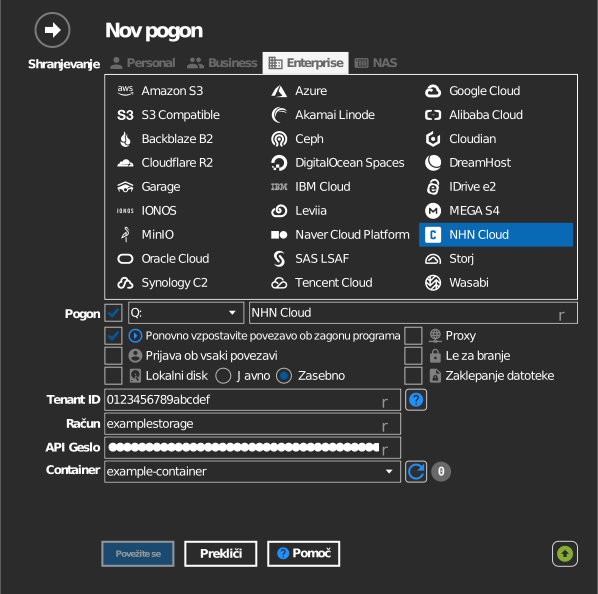
Nastavitve
| Nastavitev | Opis | Privzeto |
|---|---|---|
| Tenant ID | Identifikator projekta iz konzole NHN Cloud | — |
| Račun | E-poštni naslov konzolnega računa | — |
| API geslo | API geslo (ni geslo za konzolo) | — |
| Container | Vsebnik Swift, ki ga priklopite | — |
| Le za branje | Prepreči pisanje na priklopljeni pogon | izklopljeno |
Delovanje in omejitve
- Preverjanje pristnosti poteka prek identitetne storitve NHN Cloud
(
api-identity.infrastructure.cloud.toast.com); žetoni se samodejno obnavljajo. - Vsebniki so v regiji (KR1, KR2, JP1, US1) — pogon komunicira s končno
točko shrambe te regije (na primer
kr2-api-storage.cloud.toast.com).
Odpravljanje težav
| Simptom | Vzrok | Rešitev |
|---|---|---|
| Preverjanje pristnosti ne uspe | Uporabljeno je geslo za konzolo namesto API gesla | V konzoli nastavite/izdajte API geslo in uporabite to |
| Seznam vsebnikov je prazen | Napačen Tenant ID | Tenant ID kopirajte iz nastavitev končne točke API projekta |