NHN Cloud
Gắn NHN Cloud Object Storage (trước đây là Toast) thành ổ đĩa Windows. Dịch vụ được xây dựng trên OpenStack Swift.
Trước khi bắt đầu
Hãy chuẩn bị sẵn những thứ sau:
- Tenant ID của dự án.
- Tài khoản bảng điều khiển của bạn (email).
- Mật khẩu API — được đặt riêng, khác với mật khẩu bảng điều khiển.
Lấy chúng ở đâu — trong bảng điều khiển NHN Cloud:
- Mở dịch vụ Object Storage của dự án.
- Nhấp API Endpoint Setting.
- Sao chép Tenant ID hiển thị tại đó.
- Đặt mật khẩu API trên cùng màn hình — do bạn tự đặt, không phải mật khẩu đăng nhập bảng điều khiển.
Trợ giúp từ NHN Cloud
Kết nối
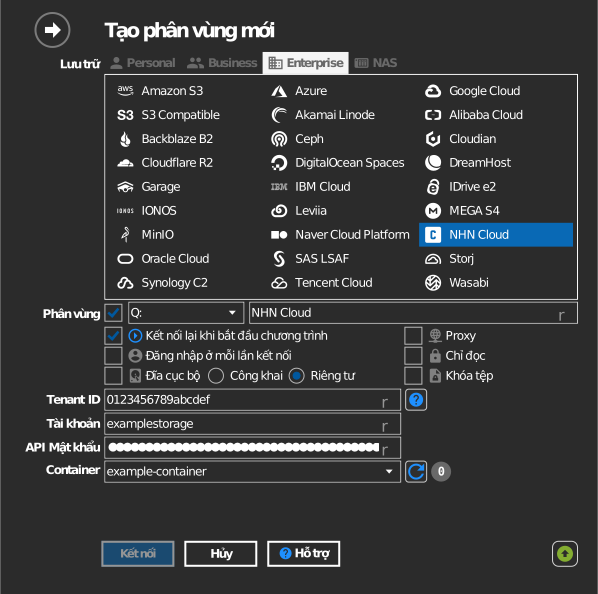
- Nhấp Thêm trên thanh công cụ.
- Chọn Enterprise → NHN Cloud.
- Nhập Tenant ID, Tài khoản và mật khẩu API, rồi nhấp nút Làm mới bên cạnh trường container.
- Chọn container cần gắn và nhấp Kết nối.
Cài đặt
| Cài đặt | Mô tả | Mặc định |
|---|---|---|
| Tenant ID | Mã định danh dự án từ bảng điều khiển NHN Cloud | — |
| Tài khoản | Email tài khoản bảng điều khiển | — |
| Mật khẩu API | Mật khẩu API (không phải mật khẩu bảng điều khiển) | — |
| Container | Container Swift cần gắn | — |
| Chỉ đọc | Chặn ghi vào ổ đĩa đã gắn | tắt |
Hoạt động và giới hạn
- Việc xác thực đi qua dịch vụ định danh của NHN Cloud
(
api-identity.infrastructure.cloud.toast.com); token được gia hạn tự động. - Container nằm trong một khu vực (KR1, KR2, JP1, US1) — ổ đĩa giao tiếp với
điểm cuối lưu trữ của khu vực đó (ví dụ
kr2-api-storage.cloud.toast.com).
Khắc phục sự cố
| Triệu chứng | Nguyên nhân | Cách khắc phục |
|---|---|---|
| Xác thực thất bại | Dùng mật khẩu bảng điều khiển thay cho mật khẩu API | Đặt/cấp mật khẩu API trong bảng điều khiển và dùng mật khẩu đó |
| Danh sách container trống | Sai Tenant ID | Sao chép Tenant ID từ cài đặt điểm cuối API của dự án |