NHN Cloud
Koppel NHN Cloud Object Storage (voorheen Toast) als Windows-schijf. De dienst is gebouwd op OpenStack Swift.
Voordat je begint
Zorg vooraf voor het volgende:
- De Tenant ID van het project.
- Je account voor de console (e-mailadres).
- Het API-wachtwoord — dat los van je consolewachtwoord wordt ingesteld.
Waar vind je ze — in de NHN Cloud-console:
- Open de dienst Object Storage van je project.
- Klik op API Endpoint Setting.
- Kopieer de Tenant ID die daar wordt getoond.
- Stel op hetzelfde scherm het API-wachtwoord in — dat bepaal je zelf, het is niet het wachtwoord waarmee je je bij de console aanmeldt.
Hulp van NHN Cloud
Verbinden
- Klik op Toevoegen in de werkbalk.
- Kies Enterprise → NHN Cloud.
- Voer de Tenant ID, je account (Account) en het API-wachtwoord in en klik op de knop Vernieuwen naast het containerveld.
- Selecteer de te koppelen Container en klik op Verbinden.
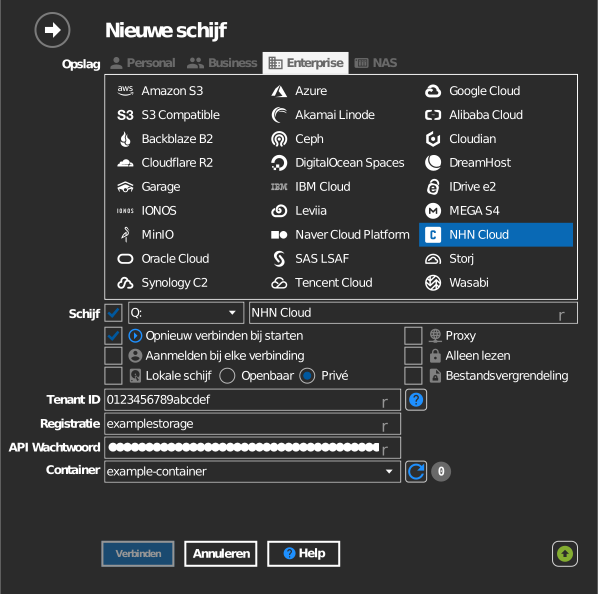
Instellingen
| Instelling | Omschrijving | Standaard |
|---|---|---|
| Tenant ID | Projectidentificatie uit de NHN Cloud-console | — |
| Account | E-mailadres van het consoleaccount | — |
| API-wachtwoord | Het API-wachtwoord (niet het consolewachtwoord) | — |
| Container | De te koppelen Swift-container | — |
| Alleen lezen | Blokkeert schrijven naar de gekoppelde schijf | uit |
Gedrag en beperkingen
- Verificatie verloopt via de identiteitsdienst van NHN Cloud
(
api-identity.infrastructure.cloud.toast.com); tokens worden automatisch vernieuwd. - Containers staan in een regio (KR1, KR2, JP1, US1) — de schijf communiceert
met het opslageindpunt van die regio (bijvoorbeeld
kr2-api-storage.cloud.toast.com).
Probleemoplossing
| Symptoom | Oorzaak | Oplossing |
|---|---|---|
| Verificatie mislukt | Consolewachtwoord gebruikt in plaats van API-wachtwoord | Stel het API-wachtwoord in de console in en gebruik dat |
| Containerlijst leeg | Verkeerde Tenant ID | Kopieer de Tenant ID uit de API-eindpuntinstellingen van het project |