Cloudopslag gebruiken in ChatGPT en Codex
Laat ChatGPT en Codex werken met bestanden in elke opslag die RaiDrive ondersteunt — een clouddrive, objectopslag of een NAS — via een RaiDrive-schijf. Open een map op de schijf in de ChatGPT-desktopapp, of start Codex CLI (een programma dat in een terminal draait, een venster waarin je opdrachten typt) in die map.
Voordat je begint
- Een schijf die in RaiDrive is verbonden — zie Je eerste schijf maken.
De voorbeelden gebruiken Dropbox als
X:. - De ChatGPT-desktopapp of Codex CLI, geïnstalleerd en aangemeld. Codex CLI is een apart programma. Het draait in een terminal (in Windows is dat PowerShell). Je installeert het los van de ChatGPT-desktopapp. Zie de Codex CLI-handleiding van OpenAI.
ChatGPT-desktopapp
Linksboven toont de ChatGPT-desktopapp een van twee modi (manieren van werken): ChatGPT of Codex. In de modus ChatGPT staan bovenaan het venster Chat en Work. In Work en in Codex geef je ChatGPT een map op je pc als project. Een map op de RaiDrive-schijf werkt op dezelfde manier:
- Klik linksboven op de naam van de modus (er staat ChatGPT of Codex).
- Kies Codex. Of kies ChatGPT en klik bovenaan het venster op Work.
- Klik boven het berichtvak op Project kiezen en daarna op Nieuw project.
- Voer een projectnaam in en klik onder Bronmappen op Toevoegen.
-
Open in de mapkiezer (het venster waarin je een map kiest) Deze pc en kies een map op de schijf (bijvoorbeeld
X:\Exports). Een netwerkstation (de standaardinstelling), zoalsDropbox (X:), staat onder Netwerklocaties. Een schijf van het type Lokale schijf staat onder Apparaten en stations.
-
Klik op Project maken.

-
Klik op Map vertrouwen wanneer ChatGPT vraagt of je de map vertrouwt.
- Vraag om het werk — bijvoorbeeld ‘Analyseer de jaarlijkse exportresultaten in deze map en maak er een PowerPoint-presentatie van. Sla de presentatie hier op als .pptx-bestand en laat geen andere nieuwe bestanden in deze map achter.’
-
Vraagt ChatGPT vóór een opdracht om toestemming, klik dan op Eenmalig toestaan.

In stap 4 heet de knop Toevoegen vóór de eerste map en Map toevoegen daarna. Je hoeft geen tweede map toe te voegen. Bij een netwerkstation toont ChatGPT de melding dat ChatGPT in deze map trager kan zijn. Bestanden op netwerk- of cloudstations kunnen langer duren om te lezen en op te slaan. ChatGPT vraagt vóór elke opdracht om toestemming wanneer de machtigingsinstelling onder het berichtvak Vragen om goedkeuring is. ChatGPT werkt een paar minuten. Het slaat de presentatie op in de map en toont die naast de chat.
Codex CLI
- Open PowerShell — zoek in het menu Start naar ‘PowerShell’.
-
Typ de twee regels hieronder en druk na elke regel op Enter. De eerste regel (
cd) gaat naar de map op de schijf — vervangX:\Exportsdoor je eigen map. De tweede regel start Codex CLI:cd X:\Exports codex -
De eerste keer dat je Codex CLI in een map start, vraagt het of je die map vertrouwt. Antwoord dat je de map vertrouwt.
- Vraag om het werk — bijvoorbeeld ‘Analyseer de jaarlijkse exportresultaten in deze map en maak er een PowerPoint-presentatie van. Sla de presentatie hier op als .pptx-bestand en laat geen andere nieuwe bestanden in deze map achter.’
Codex CLI leest de bestanden en schrijft daar zijn wijzigingen. Standaard schrijft het alleen binnen de map waarin je het hebt gestart. Op een RaiDrive-schijf is dat een map in je opslag. Codex CLI vraagt eerst om toestemming voordat het buiten die map schrijft.
In deze opname leest Codex de vier werkmappen met jaarlijkse exportresultaten
in X:\Exports en slaat een PowerPoint-presentatie op in dezelfde map.
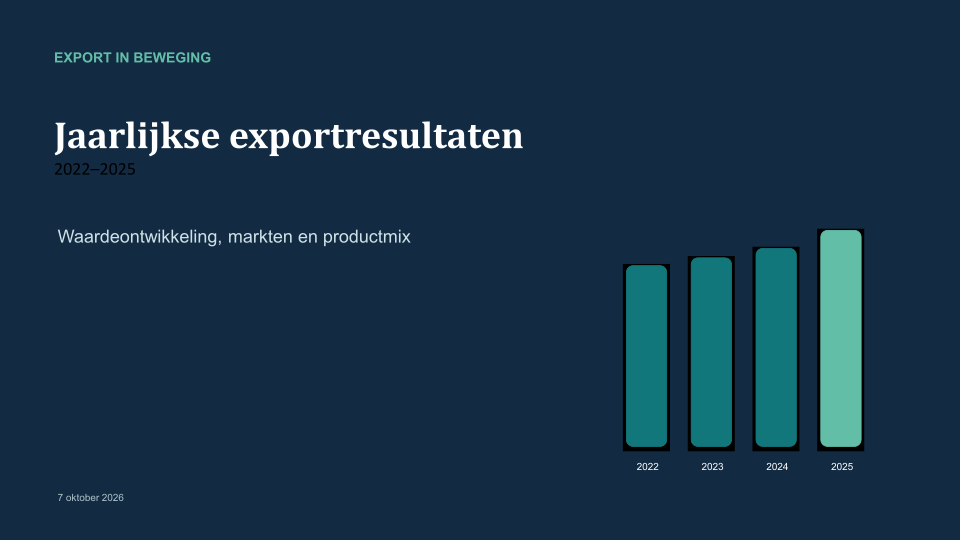
De eerste dia van de presentatie die Codex CLI heeft opgeslagen:
Hulp van OpenAI
Volgende stappen
- Om de originele bestanden te beschermen — Veilige toegang
- Als de AI-tool de schijf of nieuwe bestanden niet ziet — Compatibiliteit