Wasabi
Koppel een Wasabi-bucket als Windows-schijf.
Voordat je begint
Zorg vooraf voor het volgende:
- Een sleutelpaar van Toegangssleutel ID en Geheime Toegangssleutel.
Waar vind je de sleutels — in de Wasabi-console:
- Open Access Keys in het linkermenu.
- Klik op Create New Access Key.
- Kopieer of download beide waarden — het geheim wordt maar één keer getoond.
Voor dagelijks gebruik raadt Wasabi aan sleutels onder een subgebruiker aan te maken in plaats van onder het root-account.
Hulp van Wasabi
Verbinden
- Klik op Toevoegen in de werkbalk.
- Kies Enterprise → Wasabi.
- Voer de Toegangssleutel ID en de Geheime Toegangssleutel in en klik op de knop Vernieuwen naast het bucketveld.
- Selecteer de bucket en klik op Verbinden.
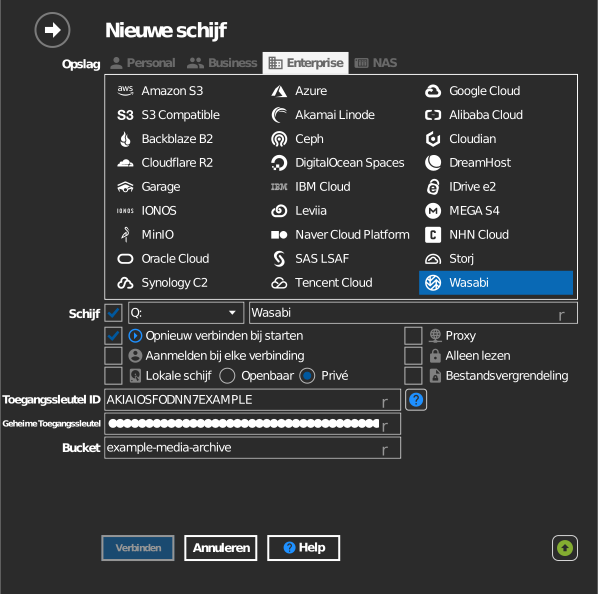
Bucket handmatig invoeren
Als je sleutel geen buckets mag weergeven, vink dan het selectievakje links van het bucketveld aan en typ de bucketnaam rechtstreeks in.
Instellingen
| Instelling | Omschrijving | Standaard |
|---|---|---|
| Toegangssleutel ID / Geheime Toegangssleutel | Aanmeldgegevens van Wasabi | — |
| Bucket | De te koppelen bucket (uit de lijst of handmatig ingevoerd) | — |
| Alleen lezen | Blokkeert schrijven naar de gekoppelde schijf | uit |
Gedrag en beperkingen
- Buckets worden in alle opslagregio's van Wasabi gezocht
(
s3.<region>.wasabisys.com— us-east-1/2, us-central-1, us-west-1, ca-central-1, eu-central-1/2, eu-west-1/2, ap-northeast-1/2, ap-southeast-1/2). - De prijzen van Wasabi kennen geen kosten voor uitgaand verkeer, maar voor objecten die eerder dan de minimale opslagduur worden verwijderd, worden toch opslagkosten voor die periode in rekening gebracht — zie Wasabi: minimum storage duration policy.
Probleemoplossing
| Symptoom | Oorzaak | Oplossing |
|---|---|---|
| Bucketlijst leeg | Het beleid van de subgebruiker mist ListAllMyBuckets | Breid het beleid uit, of typ de bucket handmatig in |
| Access Denied bij het verbinden | Sleutel heeft geen machtiging voor de bucket | Controleer het bucketbeleid in de Wasabi-console |