IONOS
Koppel een IONOS Object Storage-bucket als Windows-schijf.
Voordat je begint
Zorg vooraf voor het volgende:
- Een Object Storage-sleutelpaar van Toegangssleutel ID en Geheime Toegangssleutel.
Waar vind je de sleutels — in de Data Center Designer:
- Ga naar Menu → Management → Users & Groups.
- Selecteer je gebruiker.
- Open het tabblad Object Storage Keys.
- Klik op + Generate Key (maximaal vijf sleutels per gebruiker).
Hulp van IONOS
Verbinden
- Klik op Toevoegen in de werkbalk.
- Kies Enterprise → IONOS.
- Voer de Toegangssleutel ID en de Geheime Toegangssleutel in en klik op de knop Vernieuwen naast het bucketveld.
- Selecteer de bucket en klik op Verbinden.
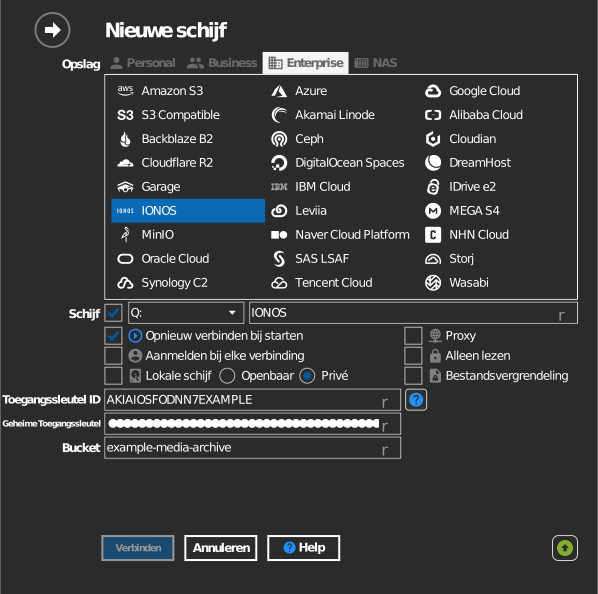
Bucket handmatig invoeren
Als je sleutel geen buckets mag weergeven, vink dan het selectievakje links van het bucketveld aan en typ de bucketnaam rechtstreeks in.
Instellingen
| Instelling | Omschrijving | Standaard |
|---|---|---|
| Toegangssleutel ID / Geheime Toegangssleutel | Aanmeldgegevens van IONOS Object Storage | — |
| Bucket | De te koppelen bucket (uit de lijst of handmatig ingevoerd) | — |
| Alleen lezen | Blokkeert schrijven naar de gekoppelde schijf | uit |
Gedrag en beperkingen
- Buckets worden in alle IONOS-regio's gezocht
(
s3.<region>.ionoscloud.com— eu-central-1/2/3, eu-south-2, us-central-1).
Probleemoplossing
| Symptoom | Oorzaak | Oplossing |
|---|---|---|
| Bucketlijst leeg | De sleutel hoort bij een ander contract | Gebruik het sleutelpaar van het contract waartoe de bucket behoort |