Cloudflare R2
Koppel een Cloudflare R2-bucket als Windows-schijf.
Voordat je begint
Zorg vooraf voor het volgende:
- Je Account ID.
- De Toegangssleutel ID / Geheime Toegangssleutel van een R2 API-token.
Waar vind je ze — in het Cloudflare-dashboard:
- Open R2 — de Account ID staat op de overzichtspagina.
- Klik op Manage R2 API Tokens → Create API Token.
- Geef het token de machtiging Object Read & Write (beperk het desgewenst tot een bucket) en klik op Create.
- Kopieer de Access Key ID en de Secret Access Key — die worden maar één keer getoond.
Hulp van Cloudflare
Verbinden
- Klik op Toevoegen in de werkbalk.
- Kies Enterprise → Cloudflare R2.
- Voer de Account ID, de Toegangssleutel ID en de Geheime Toegangssleutel in en klik op de knop Vernieuwen naast het bucketveld.
- Selecteer de bucket en klik op Verbinden.
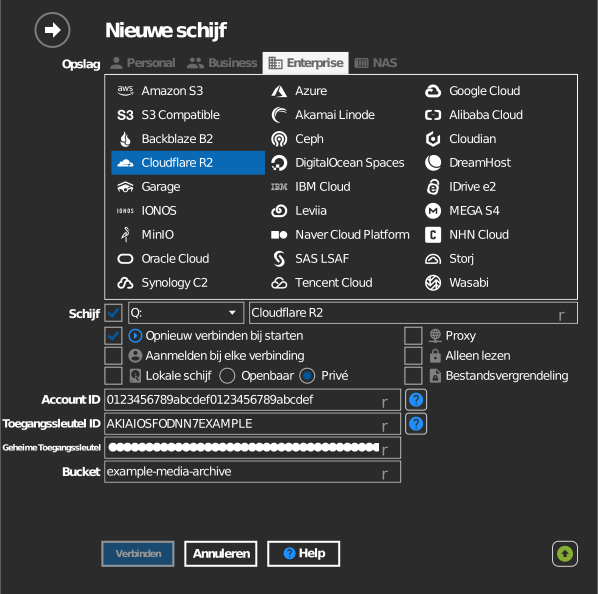
Bucket handmatig invoeren
Als je sleutel geen buckets mag weergeven, vink dan het selectievakje links van het bucketveld aan en typ de bucketnaam rechtstreeks in.
Instellingen
| Instelling | Omschrijving | Standaard |
|---|---|---|
| Account ID | Bepaalt je R2-eindpunt (<account-id>.r2.cloudflarestorage.com) |
— |
| Toegangssleutel ID / Geheime Toegangssleutel | Van een R2 API-token | — |
| Bucket | De te koppelen bucket (uit de lijst of handmatig ingevoerd) | — |
| Alleen lezen | Blokkeert schrijven naar de gekoppelde schijf | uit |
Gedrag en beperkingen
- R2 heeft geen regio's per bucket — elke bucket wordt bereikt via het eindpunt van je account; de locatie is automatisch (met optionele locatiehints) — zie Cloudflare: R2 data location.
Probleemoplossing
| Symptoom | Oorzaak | Oplossing |
|---|---|---|
| Verificatie mislukt | Het token mist Object Read & Write, of verkeerde Account ID | Maak het R2 API-token opnieuw aan; kopieer de Account ID exact |
| Bucketlijst leeg | Token beperkt tot bepaalde buckets | Typ de bucketnaam handmatig in |