Cloudflare R2
Cloudflare R2 बकेट को Windows ड्राइव के रूप में माउंट करें।
शुरू करने से पहले
नीचे दी गई चीज़ें पहले से तैयार रखें:
- आपका खाता आईडी।
- किसी R2 API टोकन की पहुँच कुंजी आईडी / गुप्त पहुँच कुंजी।
ये कहाँ से मिलते हैं — Cloudflare डैशबोर्ड में:
- R2 खोलें — खाता आईडी ओवरव्यू पेज पर दिखता है।
- Manage R2 API Tokens → Create API Token पर क्लिक करें।
- उसे Object Read & Write अनुमति दें (चाहें तो किसी बकेट तक सीमित करें), फिर Create पर क्लिक करें।
- पहुँच कुंजी आईडी और गुप्त पहुँच कुंजी कॉपी करें — ये केवल एक बार दिखाए जाते हैं।
Cloudflare से सहायता
कनेक्ट करें
- टूलबार में जोड़ना पर क्लिक करें।
- Enterprise → Cloudflare R2 चुनें।
- खाता आईडी, पहुँच कुंजी आईडी और गुप्त पहुँच कुंजी दर्ज करें, फिर बकेट फ़ील्ड के बगल में ताज़ा करना बटन पर क्लिक करें।
- बकेट चुनें और कनेक्ट करें पर क्लिक करें।
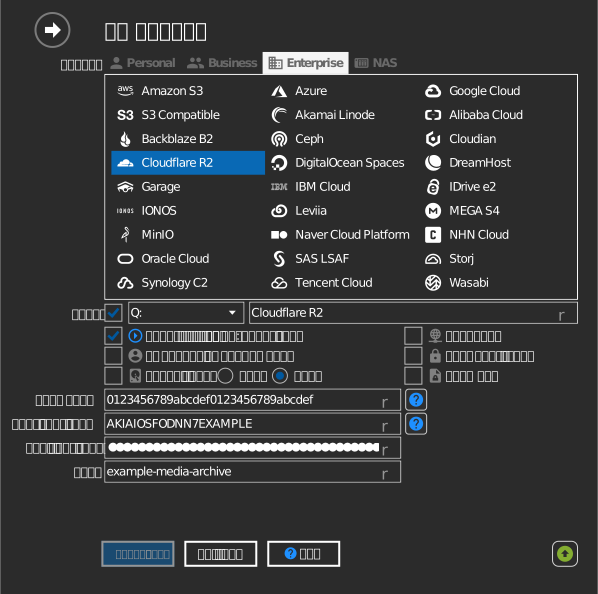
बकेट सीधे दर्ज करें
अगर आपकी कुंजी को बकेट सूची देखने की अनुमति नहीं है, तो बकेट फ़ील्ड के बाईं ओर का चेकबॉक्स टिक करें और बकेट का नाम सीधे टाइप करें।
सेटिंग्स
| सेटिंग | विवरण | डिफ़ॉल्ट |
|---|---|---|
| खाता आईडी | आपके R2 एंडपॉइंट की पहचान करता है (<account-id>.r2.cloudflarestorage.com) |
— |
| पहुँच कुंजी आईडी / गुप्त पहुँच कुंजी | किसी R2 API टोकन से | — |
| बकेट | माउंट करने के लिए बकेट (सूची से या सीधे दर्ज करके) | — |
| केवल पढ़ने के लिए | माउंट की गई ड्राइव पर लिखने को ब्लॉक करता है | बंद |
व्यवहार और सीमाएँ
- R2 में प्रति-बकेट क्षेत्र नहीं होते — हर बकेट तक आपके खाते के एंडपॉइंट से पहुँचा जाता है; स्थान अपने-आप तय होता है (वैकल्पिक स्थान संकेतों के साथ) — देखें Cloudflare: R2 data location।
समस्या निवारण
| लक्षण | कारण | समाधान |
|---|---|---|
| प्रमाणीकरण विफल होता है | टोकन के पास Object Read & Write नहीं है, या गलत खाता आईडी | R2 API टोकन दोबारा बनाएँ; खाता आईडी को ठीक-ठीक कॉपी करें |
| बकेट सूची खाली है | टोकन खास बकेट तक सीमित है | बकेट का नाम खुद टाइप करें |