Synology
Synology NAS को WebDAV पर Windows ड्राइव के रूप में माउंट करें। DSM में WebDAV Server पैकेज इंस्टॉल करें, और अपने नेटवर्क के बाहर से NAS तक पहुँचने के लिए DDNS सेट अप करें।
शुरू करने से पहले
नीचे दी गई चीज़ें पहले से तैयार रखें:
- DSM में WebDAV Server पैकेज इंस्टॉल और चालू करें।
- अपने नेटवर्क के बाहर से पहुँच के लिए DDNS सेट करें: DSM → Control Panel → External Access → DDNS → Add।
- डिफ़ॉल्ट WebDAV पोर्ट: 5005 (http) / 5006 (https)।
Synology से सहायता
कनेक्ट करें
- टूलबार में जोड़ना पर क्लिक करें।
- NAS → Synology चुनें।
- https चुनें, सर्वर पता (DDNS होस्टनाम या IP) और पोर्ट दर्ज करें, फिर अपना DSM उपयोगकर्ता नाम और पासवर्ड दर्ज करें।
- अपनी DSM सेटिंग से मेल खाता TLS/SSL संस्करण चुनें, और कनेक्ट करें पर क्लिक करें।
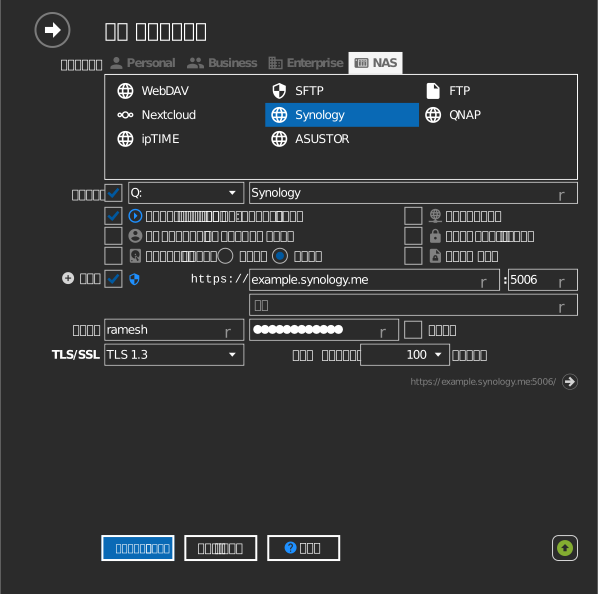
सेटिंग्स
| सेटिंग | विवरण | डिफ़ॉल्ट |
|---|---|---|
| प्रोटोकॉल | https या http | https |
| पता / पोर्ट | NAS होस्ट और WebDAV पोर्ट | 5006 (https) |
| पथ | ड्राइव रूट के रूप में माउंट किया गया साझा फ़ोल्डर | सभी साझा फ़ोल्डर |
| TLS/SSL | https के लिए इस्तेमाल होने वाला TLS संस्करण | स्वचालित |
| समय समाप्त | सर्वर के जवाब के लिए प्रतीक्षा के सेकंड | — |
| केवल पढ़ने के लिए | माउंट की गई ड्राइव पर लिखने को ब्लॉक करता है | बंद |
व्यवहार और सीमाएँ
- DSM का TLS/SSL प्रोफ़ाइल स्तर तय करता है कि NAS कौन-से TLS संस्करण स्वीकार करता है (Control Panel → Security → Advanced): Modern = केवल TLS 1.3, Intermediate = 1.2/1.3, Old backward = 1.0–1.3। RaiDrive की TLS/SSL सेटिंग को इससे मिलाएँ — देखें Synology: TLS/SSL profile level।
- DSM की साझा-फ़ोल्डर अनुमतियाँ ड्राइव पर भी लागू होती हैं।
समस्या निवारण
| लक्षण | कारण | समाधान |
|---|---|---|
| कनेक्शन अस्वीकार | WebDAV Server पैकेज नहीं चल रहा | DSM में पैकेज चालू/इंस्टॉल करें |
| TLS हैंडशेक विफल होता है | DSM प्रोफ़ाइल Modern पर है, पुराना TLS चुना गया | TLS 1.3 चुनें, या DSM प्रोफ़ाइल स्तर घटाएँ |
| केवल LAN पर काम करता है | पोर्ट 5005/5006 फ़ॉरवर्ड नहीं हुए | अपने राउटर पर पोर्ट फ़ॉरवर्ड करें; DDNS होस्टनाम इस्तेमाल करें |
| QuickConnect से कनेक्ट करने की कोशिश विफल होती है | Synology QuickConnect, WebDAV/SFTP/FTP का समर्थन नहीं करता | इसके बजाय DDNS होस्टनाम (या IP) और WebDAV पोर्ट इस्तेमाल करें — देखें फ़ोरम थ्रेड |