Box
Box को Windows ड्राइव के रूप में माउंट करें। किसी व्यक्तिगत या एंटरप्राइज़ Box खाते से, या उससे जुड़े Google खाते से साइन इन करें।
शुरू करने से पहले
नीचे दी गई चीज़ें पहले से तैयार रखें:
- एक Box खाता (व्यक्तिगत या एंटरप्राइज़)। आप उससे जुड़े Google खाते से भी साइन इन कर सकते हैं।
- अगर आपका एंटरप्राइज़ तृतीय-पक्ष ऐप को प्रतिबंधित करता है, तो अपने Box व्यवस्थापक से RaiDrive को अनुमति देने को कहें।
Box से सहायता
कनेक्ट करें
- टूलबार में जोड़ना पर क्लिक करें।
- Business → Box चुनें।
- ड्राइव लैटर और नाम सेट करें, फिर कनेक्ट करें पर क्लिक करें।
- आपका ब्राउज़र खुलता है — Box में साइन इन करें और Grant access to Box पर क्लिक करें।
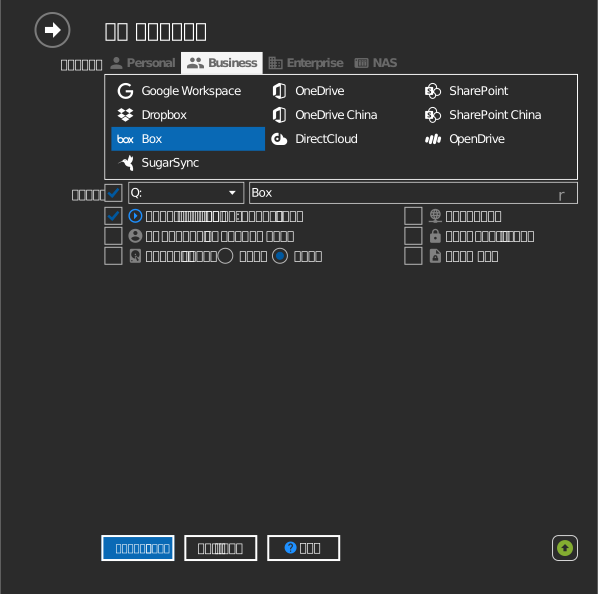
सेटिंग्स
| सेटिंग | विवरण | डिफ़ॉल्ट |
|---|---|---|
| ड्राइव लैटर | Windows में ड्राइव कहाँ माउंट होती है | पहला उपलब्ध |
| नाम | File Explorer में दिखने वाला लेबल | Box |
| केवल पढ़ने के लिए | माउंट की गई ड्राइव पर लिखने को ब्लॉक करता है | बंद |
व्यवहार और सीमाएँ
- Box सहयोग अनुमतियाँ (Viewer, Editor, …) ड्राइव पर भी लागू होती हैं।
- ड्राइव पर हटाई गई फ़ाइलें Box के Trash में चली जाती हैं, जहाँ से उन्हें पुनर्स्थापित किया जा सकता है।
- Box फ़ाइल नामों में
/,\, न छपने वाले ASCII वर्णों, या.और..नामों की अनुमति नहीं देता — Box ऐसे नामों से अनुमति-रहित वर्ण हटाकर उन्हें साफ़ कर देता है — देखें Box: फ़ाइल सीमाएँ। - Box ऐसे दूसरे वर्णों (
:,*,?, …) की अनुमति देता है जिनकी Windows नहीं देता — ऐसे वर्ण वाला कोई मौजूदा नाम ड्राइव पर प्रतिशत-एन्कोड होकर दिखता है; अक्सर पूछे जाने वाले प्रश्न देखें।
समस्या निवारण
| लक्षण | कारण | समाधान |
|---|---|---|
| नीति के कारण साइन इन अस्वीकार | एंटरप्राइज़ तृतीय-पक्ष ऐप को प्रतिबंधित करता है | Box व्यवस्थापक से RaiDrive को मंज़ूरी देने को कहें |
| कोई साझा फ़ोल्डर केवल पढ़ने के लिए है | सहयोग भूमिका Viewer है | फ़ोल्डर के स्वामी से Editor पहुँच माँगें |