DigitalOcean Spaces
किसी DigitalOcean Space को Windows ड्राइव के रूप में माउंट करें।
शुरू करने से पहले
नीचे दी गई चीज़ें पहले से तैयार रखें:
- एक Spaces पहुँच कुंजी आईडी और गुप्त पहुँच कुंजी का जोड़ा।
कुंजियाँ कहाँ से मिलती हैं — कंट्रोल पैनल के Spaces Keys पेज (API → Spaces Keys) पर:
- Generate New Key पर क्लिक करें।
- कुंजी को नाम दें।
- दोनों मान कॉपी करें — सीक्रेट केवल एक बार दिखाया जाता है।
DigitalOcean से सहायता
कनेक्ट करें
- टूलबार में जोड़ना पर क्लिक करें।
- Enterprise → DigitalOcean Spaces चुनें।
- पहुँच कुंजी आईडी और गुप्त पहुँच कुंजी दर्ज करें, फिर बकेट फ़ील्ड के बगल में ताज़ा करना बटन पर क्लिक करें।
- Space चुनें और कनेक्ट करें पर क्लिक करें।
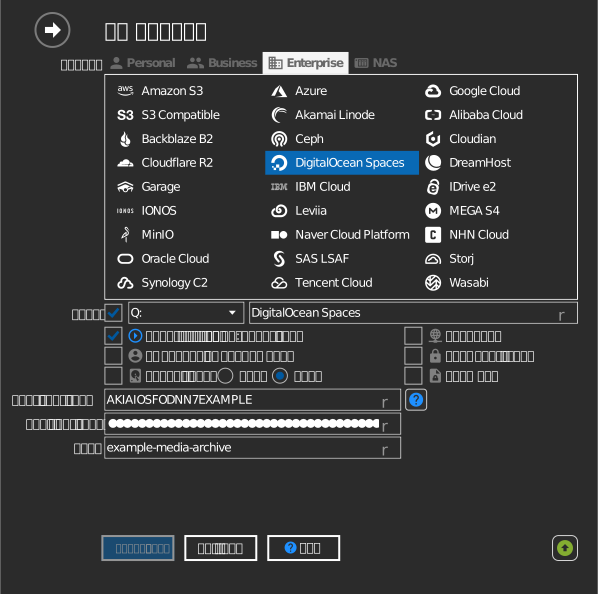
बकेट सीधे दर्ज करें
अगर आपकी कुंजी को बकेट सूची देखने की अनुमति नहीं है, तो बकेट फ़ील्ड के बाईं ओर का चेकबॉक्स टिक करें और बकेट का नाम सीधे टाइप करें।
सेटिंग्स
| सेटिंग | विवरण | डिफ़ॉल्ट |
|---|---|---|
| पहुँच कुंजी आईडी / गुप्त पहुँच कुंजी | Spaces कुंजी का जोड़ा | — |
| Space | माउंट करने के लिए Space (सूची से या सीधे दर्ज करके) | — |
| केवल पढ़ने के लिए | माउंट की गई ड्राइव पर लिखने को ब्लॉक करता है | बंद |
व्यवहार और सीमाएँ
- Space कई क्षेत्रों में खोजे जाते हैं (
<region>.digitaloceanspaces.com— जैसे nyc3, ams3, fra1, sfo3, sgp1, syd1)।
समस्या निवारण
| लक्षण | कारण | समाधान |
|---|---|---|
| Space सूची खाली है | कुंजी का जोड़ा रद्द है या गलत टाइप हुआ | कंट्रोल पैनल में नई Spaces कुंजी बनाएँ |
| Access Denied | कुंजी उस Space से प्रतिबंधित है | Space की सेटिंग्स और कुंजी का दायरा जाँचें |