DigitalOcean Spaces
เมานต์ DigitalOcean Space เป็นไดรฟ์ Windows
ก่อนเริ่มต้น
เตรียมสิ่งต่อไปนี้ไว้ล่วงหน้า:
- คู่ ไอดีคีย์การเข้าถึง และ คีย์ลับการเข้าถึง ของ Spaces
วิธีรับคีย์ — ที่หน้า Spaces Keys ของแผงควบคุม (API → Spaces Keys):
- คลิก Generate New Key
- ตั้งชื่อคีย์
- คัดลอกทั้งสองค่า — คีย์ลับจะแสดงเพียงครั้งเดียว
ความช่วยเหลือจาก DigitalOcean
การเชื่อมต่อ
- คลิก เพิ่ม บนแถบเครื่องมือ
- เลือก Enterprise → DigitalOcean Spaces
- ป้อน ไอดีคีย์การเข้าถึง และ คีย์ลับการเข้าถึง แล้วคลิกปุ่ม รีเฟรช ข้างช่องบักเก็ต
- เลือก Space แล้วคลิก เชื่อมต่อ
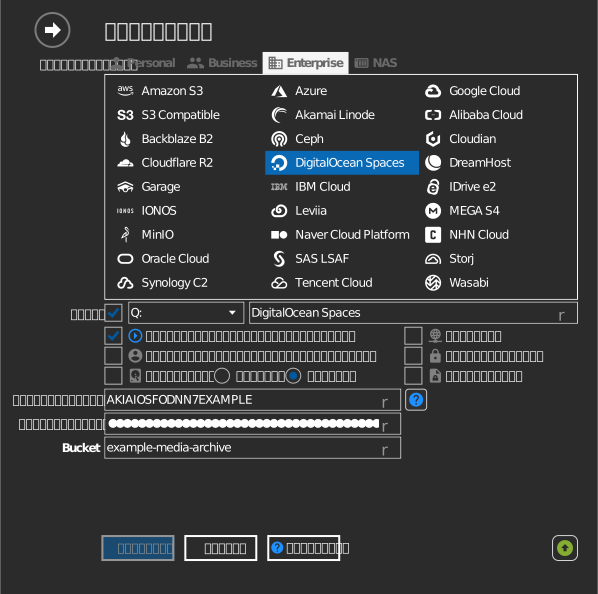
ป้อนชื่อบักเก็ตเอง
หากคีย์ของคุณไม่มีสิทธิ์แสดงรายการบักเก็ต ให้ทำเครื่องหมายในช่องกาเครื่องหมายทางซ้ายของช่อง Bucket แล้วพิมพ์ชื่อบักเก็ตโดยตรง
การตั้งค่า
| การตั้งค่า | คำอธิบาย | ค่าเริ่มต้น |
|---|---|---|
| ไอดีคีย์การเข้าถึง / คีย์ลับการเข้าถึง | คู่คีย์ของ Spaces | — |
| Space | Space ที่จะเมานต์ (เลือกจากรายการหรือป้อนเอง) | — |
| อ่านอย่างเดียว | บล็อกการเขียนลงในไดรฟ์ที่เมานต์ | ปิด |
ลักษณะการทำงานและข้อจำกัด
- RaiDrive ค้นหา Space ได้ทั่วทุกภูมิภาค (
<region>.digitaloceanspaces.com— เช่น nyc3, ams3, fra1, sfo3, sgp1, syd1)
การแก้ไขปัญหา
| อาการ | สาเหตุ | วิธีแก้ไข |
|---|---|---|
| รายการ Space ว่างเปล่า | คู่คีย์ถูกเพิกถอนหรือพิมพ์ผิด | สร้างคีย์ Spaces ใหม่ในแผงควบคุม |
| Access Denied | คีย์ถูกจำกัดจาก Space นั้น | ตรวจสอบการตั้งค่าและขอบเขตคีย์ของ Space |