Box
เมานต์ Box เป็นไดรฟ์ Windows ลงชื่อเข้าใช้ด้วยบัญชี Box ส่วนตัวหรือระดับองค์กร หรือด้วยบัญชี Google ที่เชื่อมโยงไว้
ก่อนเริ่มต้น
เตรียมสิ่งต่อไปนี้ไว้ล่วงหน้า:
- บัญชี Box (ส่วนตัวหรือระดับองค์กร) คุณสามารถลงชื่อเข้าใช้ด้วยบัญชี Google ที่เชื่อมโยงไว้ได้เช่นกัน
- หากองค์กรของคุณจำกัดการใช้แอปของบุคคลที่สาม ให้ขอให้ผู้ดูแลระบบ Box อนุญาต RaiDrive
ความช่วยเหลือจาก Box
การเชื่อมต่อ
- คลิก เพิ่ม บนแถบเครื่องมือ
- เลือก Business → Box
- ตั้งค่าอักษรระบุไดรฟ์และชื่อ แล้วคลิก เชื่อมต่อ
- เบราว์เซอร์จะเปิดขึ้น ลงชื่อเข้าใช้ Box แล้วคลิก Grant access to Box
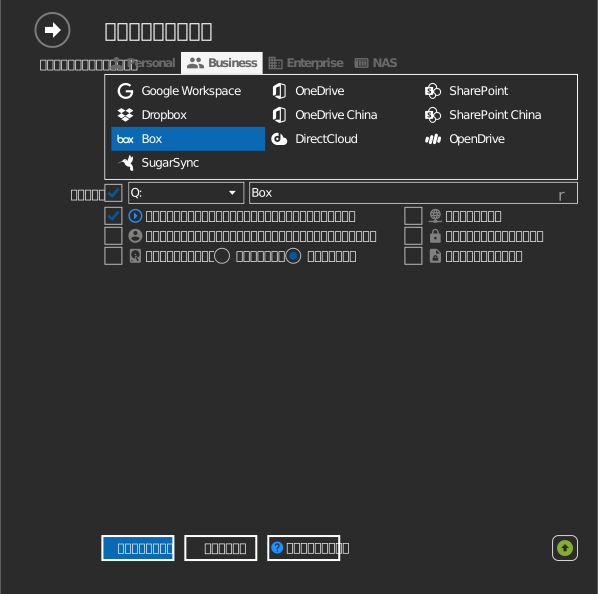
การตั้งค่า
| การตั้งค่า | คำอธิบาย | ค่าเริ่มต้น |
|---|---|---|
| อักษรระบุไดรฟ์ | ตำแหน่งที่เมานต์ไดรฟ์ใน Windows | อักษรแรกที่ว่าง |
| ชื่อ | ชื่อที่แสดงใน File Explorer | Box |
| อ่านอย่างเดียว | บล็อกการเขียนลงในไดรฟ์ที่เมานต์ | ปิด |
ลักษณะการทำงานและข้อจำกัด
- สิทธิ์การทำงานร่วมกันของ Box (Viewer, Editor, …) มีผลบังคับใช้บนไดรฟ์
- ไฟล์ที่ถูกลบบนไดรฟ์จะถูกย้ายไปยัง Trash ของ Box ซึ่งกู้คืนได้
- Box ไม่อนุญาตอักขระ
/,\, อักขระ ASCII ที่พิมพ์ไม่ได้ หรือชื่อ.และ..ในชื่อไฟล์ — Box จะปรับชื่อไฟล์แบบนี้ให้ถูกต้องด้วยการนำอักขระที่ไม่อนุญาตออก ดู Box: file limitations - Box อนุญาตอักขระอื่นที่ Windows ไม่รองรับ (
:,*,?, …) — ชื่อไฟล์ที่มีอยู่แล้วซึ่งใช้อักขระเหล่านี้จะแสดงเป็นรหัสเปอร์เซ็นต์บนไดรฟ์ ดู คำถามที่พบบ่อย
การแก้ไขปัญหา
| อาการ | สาเหตุ | วิธีแก้ไข |
|---|---|---|
| การลงชื่อเข้าใช้ถูกปฏิเสธตามนโยบาย | องค์กรจำกัดการใช้แอปของบุคคลที่สาม | ขอให้ผู้ดูแลระบบ Box อนุมัติ RaiDrive |
| โฟลเดอร์ที่แชร์เป็นแบบอ่านอย่างเดียว | บทบาทการทำงานร่วมกันคือ Viewer | ขอสิทธิ์ Editor จากเจ้าของโฟลเดอร์ |