Google Cloud
เมานต์บักเก็ต Google Cloud Storage เป็นไดรฟ์ Windows ลงชื่อเข้าใช้ด้วยบัญชี Google ของคุณในเบราว์เซอร์ — ไม่ต้องใช้คีย์การเข้าถึง
ก่อนเริ่มต้น
เตรียมสิ่งต่อไปนี้ไว้ล่วงหน้า:
- บัญชี Google ที่มีสิทธิ์เข้าถึงโครงการ Google Cloud — ไม่ต้องใช้ access key เพราะ RaiDrive ลงชื่อเข้าใช้ด้วย OAuth ในเบราว์เซอร์ของคุณ
- บทบาทในโครงการนั้นที่แสดงรายการและอ่าน/เขียนออบเจ็กต์ได้ เช่น Storage Object Admin (หรือ Storage Object Viewer สำหรับการใช้งานแบบอ่านอย่างเดียว) ซึ่งให้สิทธิ์ใน IAM & Admin
ความช่วยเหลือจาก Google
การเชื่อมต่อ
- คลิก เพิ่ม บนแถบเครื่องมือ
- เลือก Enterprise → Google Cloud
- คลิกปุ่ม รีเฟรช ข้างช่องโครงการ เบราว์เซอร์จะเปิดขึ้น ลงชื่อเข้าใช้ Google แล้วคลิก Allow
- เลือกโครงการ จากนั้นเลือกบักเก็ตในช่อง Bucket แล้วคลิก เชื่อมต่อ
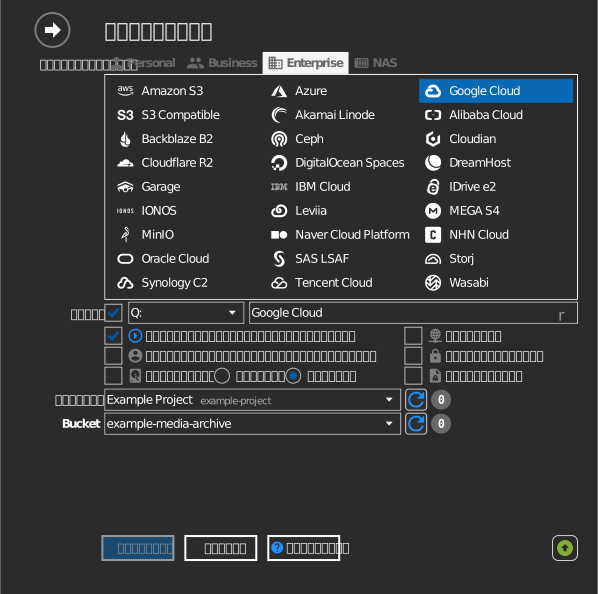
การตั้งค่า
| การตั้งค่า | คำอธิบาย | ค่าเริ่มต้น |
|---|---|---|
| โครงการ | โครงการ Google Cloud ที่เป็นเจ้าของบักเก็ต | — |
| Bucket | บักเก็ตที่จะเมานต์ | — |
| อ่านอย่างเดียว | บล็อกการเขียนลงในไดรฟ์ที่เมานต์ | ปิด |
ลักษณะการทำงานและข้อจำกัด
- คลาสพื้นที่จัดเก็บที่มีค่าใช้จ่ายในการเรียกคืน (Nearline, Coldline, Archive) เปิดได้ แต่การอ่านจะมีค่าใช้จ่ายตามราคาของคลาสนั้น ดู Google Cloud: storage classes
การแก้ไขปัญหา
| อาการ | สาเหตุ | วิธีแก้ไข |
|---|---|---|
| รายการโครงการว่างเปล่า | บัญชีไม่มีบทบาทในโครงการใดเลย | ขอสิทธิ์จากเจ้าของโครงการ แล้วคลิกรีเฟรชอีกครั้ง |
| รายการบักเก็ตว่างเปล่า | บทบาทไม่สามารถแสดงรายการบักเก็ตในโครงการได้ | ให้สิทธิ์ Storage Object Admin หรือใกล้เคียงบนโครงการหรือบักเก็ต |
| การเขียนล้มเหลวบนบักเก็ตที่เมานต์ | บทบาทเป็น Viewer เท่านั้น | ใช้บทบาทที่มีสิทธิ์ storage.objects.create |