Google Cloud
Pripojte bucket Google Cloud Storage ako jednotku Windows. Prihláste sa účtom Google v prehliadači — prístupové kľúče nie sú potrebné.
Predtým, ako začnete
Vopred si pripravte:
- Účet Google s prístupom k projektu Google Cloud — prístupové kľúče nie sú potrebné; RaiDrive sa prihlasuje cez OAuth vo vašom prehliadači.
- Na danom projekte rolu, ktorá vie zobraziť zoznam a čítať/zapisovať objekty — napríklad Storage Object Admin (alebo Storage Object Viewer len na čítanie), udelenú v IAM & Admin.
Pripojenie
- Kliknite na Pridať na paneli s nástrojmi.
- Zvoľte Enterprise → Google Cloud.
- Kliknite na tlačidlo Obnoviť vedľa poľa projektu. Otvorí sa váš prehliadač — prihláste sa do Googlu a kliknite na Allow.
- Vyberte projekt a potom bucket, a kliknite na Pripojiť.
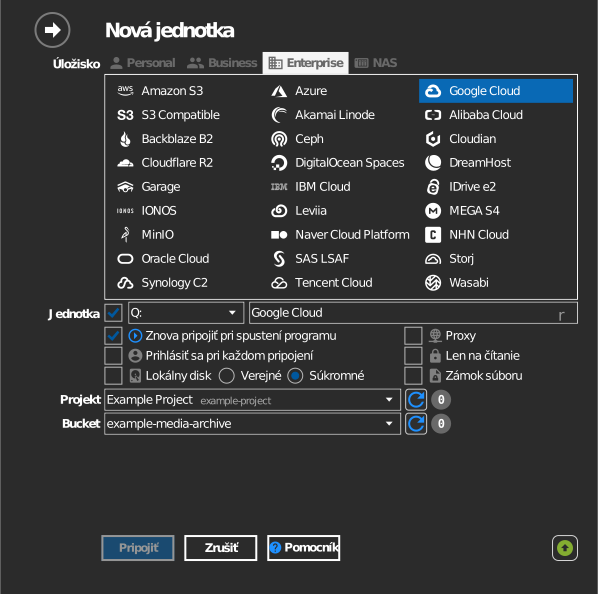
Nastavenia
| Nastavenie | Popis | Predvolené |
|---|---|---|
| Projekt | Projekt Google Cloud, ktorému bucket patrí | — |
| Bucket | Bucket, ktorý sa má pripojiť | — |
| Len na čítanie | Blokuje zápis na pripojenú jednotku | vypnuté |
Správanie a obmedzenia
- Triedy úložiska so spoplatneným prístupom (Nearline, Coldline, Archive) sa dajú otvoriť, ale čítanie sa spoplatňuje podľa cenníka danej triedy — pozrite Google Cloud: triedy úložiska.
Riešenie problémov
| Príznak | Príčina | Riešenie |
|---|---|---|
| Zoznam projektov je prázdny | Účet nemá rolu na žiadnom projekte | Požiadajte vlastníka projektu o prístup a potom znova kliknite na Obnoviť |
| Zoznam bucketov je prázdny | Rola nevie zobraziť buckety v projekte | Udeľte Storage Object Admin alebo podobnú rolu na projekte alebo buckete |
| Zápis na pripojený bucket zlyhá | Rola len na čítanie (Viewer) | Použite rolu s oprávnením storage.objects.create |