Google Cloud
একটি Google Cloud Storage বাকেটকে Windows ড্রাইভ হিসেবে মাউন্ট করুন। ব্রাউজারে আপনার Google অ্যাকাউন্ট দিয়ে সাইন ইন করুন — অ্যাক্সেস কী-এর প্রয়োজন নেই।
শুরু করার আগে
নিচের জিনিসগুলো আগে থেকে প্রস্তুত রাখুন:
- Google Cloud প্রকল্পে অ্যাক্সেসসহ একটি Google অ্যাকাউন্ট — কোনো অ্যাক্সেস কী লাগে না; RaiDrive আপনার ব্রাউজারে OAuth দিয়ে সাইন ইন করে।
- সেই প্রকল্পে অবজেক্টের তালিকা দেখা ও পড়া/লেখার ভূমিকা — যেমন Storage Object Admin (অথবা শুধুমাত্র পাঠযোগ্য ব্যবহারের জন্য Storage Object Viewer), যা IAM & Admin-এ দেওয়া হয়।
Google-এর সহায়তা
সংযোগ
- টুলবারে যোগ করুন ক্লিক করুন।
- Enterprise → Google Cloud বেছে নিন।
- প্রকল্প ফিল্ডের পাশের রিফ্রেশ করুন বোতামে ক্লিক করুন। আপনার ব্রাউজার খুলবে — Google-এ সাইন ইন করে Allow ক্লিক করুন।
- প্রকল্প, তারপর বাকেট নির্বাচন করে সংযোগ করুন ক্লিক করুন।
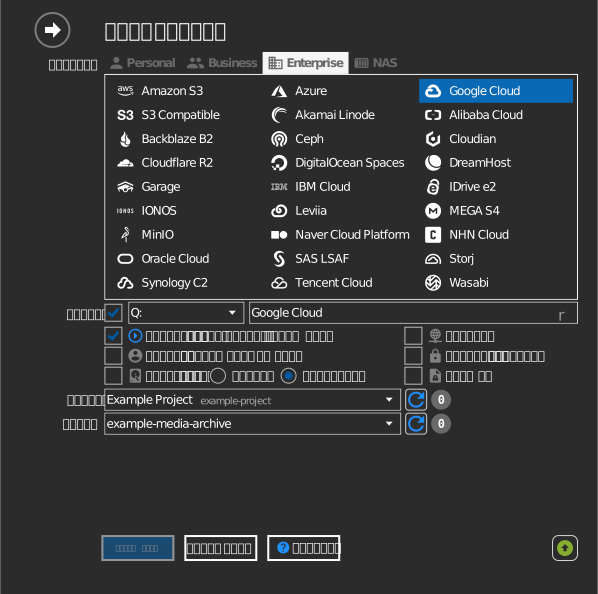
সেটিংস
| সেটিং | বর্ণনা | ডিফল্ট |
|---|---|---|
| প্রকল্প | বাকেটের মালিক Google Cloud প্রকল্প | — |
| বাকেট | যে বাকেট মাউন্ট করা হবে | — |
| শুধুমাত্র পাঠযোগ্য | মাউন্ট করা ড্রাইভে লেখা আটকায় | বন্ধ |
আচরণ ও সীমাবদ্ধতা
- পুনরুদ্ধার খরচযুক্ত স্টোরেজ ক্লাস (Nearline, Coldline, Archive) খোলা যায়, কিন্তু পড়ার সময় ক্লাসের পুনরুদ্ধার মূল্য প্রযোজ্য হয় — Google Cloud: storage classes দেখুন।
সমস্যা সমাধান
| লক্ষণ | কারণ | সমাধান |
|---|---|---|
| প্রকল্প তালিকা খালি | কোনো প্রকল্পে অ্যাকাউন্টের ভূমিকা নেই | প্রকল্পের মালিকের কাছে অ্যাক্সেস চান, তারপর আবার রিফ্রেশ করুন |
| বাকেট তালিকা খালি | ভূমিকাটি প্রকল্পের বাকেট তালিকা দেখতে পারে না | প্রকল্প বা বাকেটে Storage Object Admin বা অনুরূপ ভূমিকা দিন |
| মাউন্ট করা বাকেটে লেখা ব্যর্থ হয় | কেবল Viewer ভূমিকা | storage.objects.create অনুমতিসহ একটি ভূমিকা ব্যবহার করুন |