ChatGPT ও Codex-এ ক্লাউড স্টোরেজ ব্যবহার করুন
RaiDrive-এর সমর্থিত যেকোনো স্টোরেজের — ক্লাউড ড্রাইভ, অবজেক্ট স্টোরেজ বা NAS — ফাইলে RaiDrive ড্রাইভের মাধ্যমে ChatGPT ও Codex-কে কাজ করতে দিন। ChatGPT ডেস্কটপ অ্যাপে ড্রাইভের একটি ফোল্ডার খুলুন, অথবা সেই ফোল্ডারে Codex CLI চালু করুন। Codex CLI একটি প্রোগ্রাম, যা টার্মিনালে (যে উইন্ডোতে কমান্ড টাইপ করা হয়) চলে।
শুরু করার আগে
- RaiDrive-এ সংযুক্ত একটি ড্রাইভ — দেখুন আপনার প্রথম ড্রাইভ তৈরি করুন।
উদাহরণগুলোতে Dropbox
X:হিসেবে ব্যবহার করা হয়েছে। - ইনস্টল করা ও সাইন ইন করা ChatGPT ডেস্কটপ অ্যাপ বা Codex CLI। Codex CLI একটি আলাদা প্রোগ্রাম। এটি টার্মিনালে (Windows-এ PowerShell) চলে। ChatGPT ডেস্কটপ অ্যাপ থেকে আলাদাভাবে এটি ইনস্টল করতে হয়। দেখুন OpenAI-এর Codex CLI গাইড।
ChatGPT ডেস্কটপ অ্যাপ
ওপরে বাঁ দিকে ChatGPT ডেস্কটপ অ্যাপ দুটি মোডের (কাজের ধরন) একটি দেখায়: ChatGPT বা কোডেক্স। ChatGPT মোডে উইন্ডোর ওপরে চ্যাট ও কাজ থাকে। কাজ ও কোডেক্স মোডে আপনি PC-র একটি ফোল্ডারকে প্রজেক্ট হিসেবে ChatGPT-কে দেন। RaiDrive ড্রাইভের ফোল্ডারও একইভাবে কাজ করে:
- ওপরে বাঁ দিকের মোডের নামে (ChatGPT বা কোডেক্স) ক্লিক করুন।
- কোডেক্স বেছে নিন। অথবা ChatGPT বেছে নিয়ে উইন্ডোর ওপরে কাজ ক্লিক করুন।
- বার্তা বাক্সের ওপরে প্রজেক্ট বেছে নিন ক্লিক করুন, তারপর নতুন প্রজেক্ট।
- একটি প্রজেক্টের নাম লিখুন এবং সোর্স ফোল্ডার-এর নিচে যোগ করুন ক্লিক করুন।
-
ফোল্ডার বাছাইয়ের উইন্ডোতে (যে উইন্ডোতে ফোল্ডার বেছে নেওয়া হয়) This PC খুলুন এবং ড্রাইভের একটি ফোল্ডার বেছে নিন (যেমন
X:\Exports)। নেটওয়ার্ক ড্রাইভ (ডিফল্ট), যেমনDropbox (X:), Network locations-এর অধীনে তালিকাভুক্ত হয়। স্থানীয় ডিস্ক ড্রাইভ Devices and drives-এর অধীনে তালিকাভুক্ত হয়।
-
প্রজেক্ট তৈরি করুন ক্লিক করুন।

-
ChatGPT ফোল্ডারটিকে বিশ্বাস করবেন কি না জিজ্ঞাসা করলে ফোল্ডারটিকে বিশ্বস্ত হিসেবে চিহ্নিত করুন ক্লিক করুন।
- কাজটি করতে বলুন — যেমন “এই ফোল্ডারের বার্ষিক রপ্তানি ফলাফল বিশ্লেষণ করে একটি PowerPoint উপস্থাপনা তৈরি করুন। এটি এখানে .pptx ফাইল হিসেবে সংরক্ষণ করুন, এবং এই ফোল্ডারে অন্য কোনো নতুন ফাইল রাখবেন না।”
-
ChatGPT কোনো কমান্ডের আগে জিজ্ঞাসা করলে একবার অনুমোদন করুন ক্লিক করুন।

4 নম্বর ধাপে বোতামটির নাম প্রথম ফোল্ডারের আগে যোগ করুন এবং তার পরে ফোল্ডার যোগ করুন। দ্বিতীয় ফোল্ডার যোগ করার দরকার নেই। নেটওয়ার্ক ড্রাইভের ক্ষেত্রে ChatGPT একটি বিজ্ঞপ্তি দেখায়: “এখানে ChatGPT ধীরগতির হতে পারে”। নেটওয়ার্ক বা ক্লাউড ড্রাইভের ফাইল পড়তে ও সংরক্ষণ করতে বেশি সময় লাগতে পারে। বার্তা বাক্সের নিচের অনুমতি সেটিং অনুমোদন চান হলে ChatGPT প্রতিটি কমান্ডের আগে জিজ্ঞাসা করে। ChatGPT কয়েক মিনিট কাজ করে। সে উপস্থাপনাটি ফোল্ডারে সংরক্ষণ করে এবং চ্যাটের পাশে দেখায়।
Codex CLI
- PowerShell খুলুন — Start মেনুতে “PowerShell” খুঁজুন।
-
নিচের দুটি লাইন টাইপ করুন এবং প্রতিটির পর Enter চাপুন। প্রথম লাইন (
cd) ড্রাইভের ফোল্ডারে যায় —X:\Exports-এর জায়গায় আপনার ফোল্ডার লিখুন। দ্বিতীয় লাইন Codex CLI চালু করে:cd X:\Exports codex -
কোনো ফোল্ডারে প্রথমবার Codex CLI চালু করলে সে জিজ্ঞাসা করে, আপনি ফোল্ডারটিকে বিশ্বাস করেন কি না। উত্তরে জানান যে আপনি বিশ্বাস করেন।
- কাজটি করতে বলুন — যেমন “এই ফোল্ডারের বার্ষিক রপ্তানি ফলাফল বিশ্লেষণ করে একটি PowerPoint উপস্থাপনা তৈরি করুন। এটি এখানে .pptx ফাইল হিসেবে সংরক্ষণ করুন, এবং এই ফোল্ডারে অন্য কোনো নতুন ফাইল রাখবেন না।”
Codex CLI ফাইল পড়ে এবং তার পরিবর্তনগুলো সেখানে লেখে। ডিফল্টে সে শুধু আপনি যে ফোল্ডারে তাকে চালু করেছেন, তার ভেতরে লেখে। RaiDrive ড্রাইভে সেই ফোল্ডার আপনার স্টোরেজের একটি ফোল্ডার। ওই ফোল্ডারের বাইরে লেখার আগে Codex CLI জিজ্ঞাসা করে।
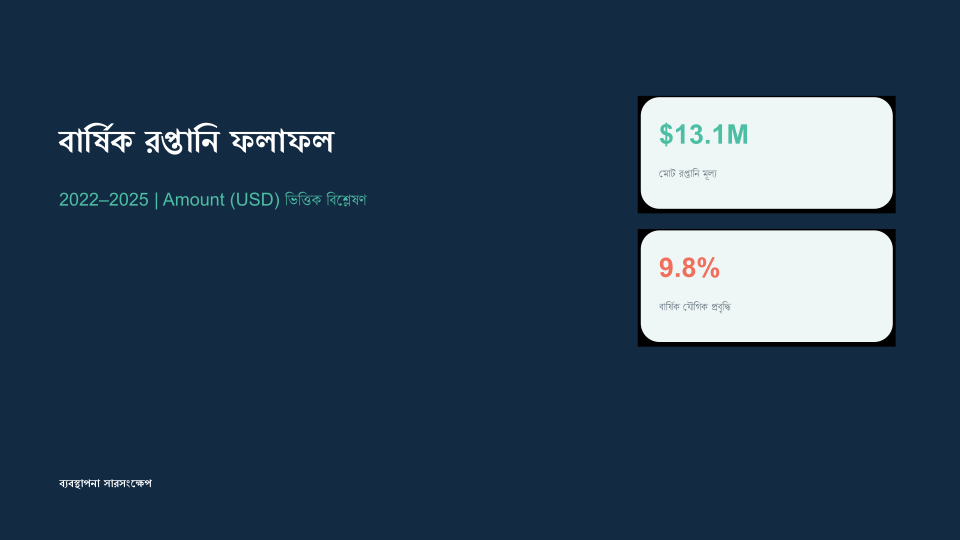
এই রেকর্ডিংয়ে Codex X:\Exports-এর চারটি বার্ষিক রপ্তানি ওয়ার্কবুক পড়ে এবং একই ফোল্ডারে একটি PowerPoint উপস্থাপনা সংরক্ষণ করে।
Codex CLI-এর সংরক্ষিত উপস্থাপনার প্রথম স্লাইড:
OpenAI-এর সহায়তা
পরবর্তী ধাপ
- মূল ফাইল সুরক্ষিত রাখতে — নিরাপদ অ্যাক্সেস
- AI টুল ড্রাইভ বা নতুন ফাইল না দেখলে — সামঞ্জস্য