Azure
একটি Azure Storage কন্টেইনার বা ফাইল শেয়ারকে Windows ড্রাইভ হিসেবে মাউন্ট করুন।
শুরু করার আগে
নিচের জিনিসগুলো আগে থেকে প্রস্তুত রাখুন:
- স্টোরেজ অ্যাকাউন্ট-এর নাম এবং একটি কী, অথবা এমন একটি Azure সাইন-ইন যা আপনার সাবস্ক্রিপশন ও স্টোরেজ অ্যাকাউন্টের তালিকা দেখতে পারে।
- আপনি কোন ধরন মাউন্ট করছেন: Blob কন্টেইনার অথবা File শেয়ার।
কী কোথায় পাবেন — Azure portal-এ:
- আপনার স্টোরেজ অ্যাকাউন্ট খুলুন।
- Security + networking → Access keys-এ যান।
- key1 (বা key2)-এ Show ক্লিক করে কী-এর মান কপি করুন।
Microsoft-এর সহায়তা
সংযোগ
- টুলবারে যোগ করুন ক্লিক করুন।
- Enterprise → Azure বেছে নিন।
- স্টোরেজ অ্যাকাউন্ট-এর নাম ও কী লিখুন, এবং ধরন নির্বাচন করুন: Blob কন্টেইনারের জন্য Object (Container) অথবা File শেয়ারের জন্য File। বিকল্পভাবে আপনার Azure অ্যাকাউন্ট দিয়ে সাইন ইন করে তালিকা থেকে সাবস্ক্রিপশন, স্টোরেজ অ্যাকাউন্ট ও কন্টেইনার বেছে নিন।
- সংযোগ করুন ক্লিক করুন।
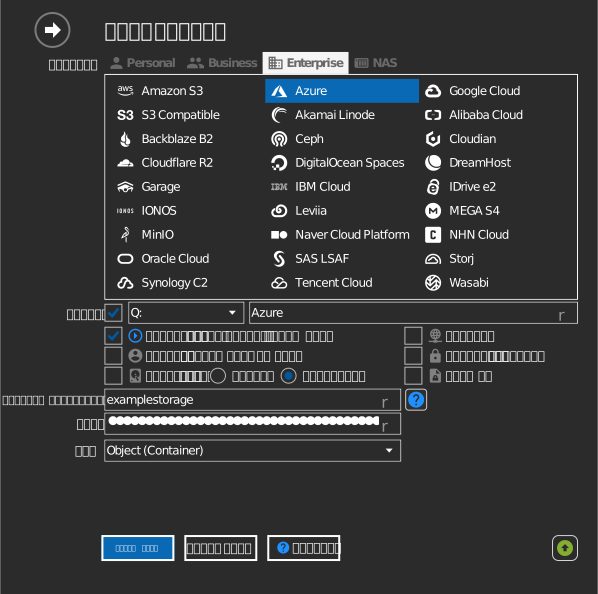
সেটিংস
| সেটিং | বর্ণনা | ডিফল্ট |
|---|---|---|
| স্টোরেজ অ্যাকাউন্ট / কী | অ্যাকাউন্টের নাম এবং এর দুটি অ্যাক্সেস কী-এর একটি | — |
| ধরন | Object (Container) = Blob কন্টেইনার, File = File শেয়ার | Object (Container) |
| কন্টেইনার / শেয়ার | যে কন্টেইনার বা শেয়ার মাউন্ট করা হবে | — |
| শুধুমাত্র পাঠযোগ্য | মাউন্ট করা ড্রাইভে লেখা আটকায় | বন্ধ |
আচরণ ও সীমাবদ্ধতা
- File শেয়ার (Azure Files) SMB শেয়ারের মতো আচরণ করে এবং আসল ডিরেক্টরি সমর্থন করে।
- অ্যাক্সেস-টিয়ারের নিয়ম প্রযোজ্য: Archive-টিয়ারের blob রিহাইড্রেট না করা পর্যন্ত খোলা যায় না — Microsoft: rehydrate an archived blob দেখুন।
সমস্যা সমাধান
| লক্ষণ | কারণ | সমাধান |
|---|---|---|
| প্রমাণীকরণ ব্যর্থ | পোর্টালে কী পুনরায় তৈরি করা হয়েছে | Access keys থেকে বর্তমান কী কপি করে ড্রাইভ আপডেট করুন |
| সাইন-ইনের পর কন্টেইনার তালিকা খালি | সাবস্ক্রিপশনে অ্যাকাউন্টের কোনো ভূমিকা নেই | স্টোরেজ অ্যাকাউন্টে Reader (বা তার বেশি) ভূমিকা চান |
| একটি blob খোলা যায় না | blob-টি Archive টিয়ারে | আগে পোর্টালে এটিকে Hot/Cool-এ রিহাইড্রেট করুন |