Azure
Monta un container o una condivisione file di Azure Storage come unità di Windows.
Prima di iniziare
Prepara in anticipo quanto segue:
- Il nome dell'Account di archiviazione e una Chiave.
- Il tipo che stai montando: container Blob o condivisione File.
Dove ottenere la chiave: nel portale di Azure:
- Apri il tuo account di archiviazione.
- Vai a Security + networking → Access keys.
- Fai clic su Show per key1 (o key2) e copia il valore della chiave.
Assistenza di Microsoft
Connessione
- Fai clic su Aggiungi nella barra degli strumenti.
- Scegli Enterprise → Azure.
- Inserisci il nome dell'Account di archiviazione e la Chiave e seleziona il Tipo: Oggetto (Contenitore) per un container Blob o File per una condivisione.
- Fai clic su Connetti.
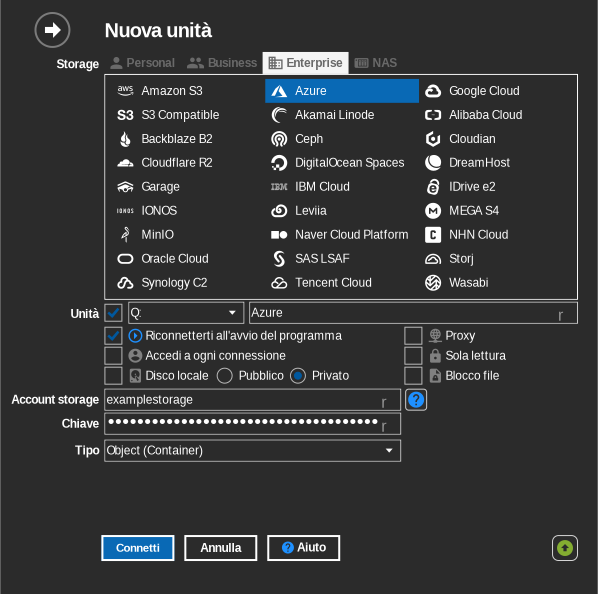
Impostazioni
| Impostazione | Descrizione | Predefinito |
|---|---|---|
| Account di archiviazione / Chiave | Nome dell'account più una delle sue due chiavi di accesso | — |
| Tipo | Oggetto (Contenitore) = container Blob, File = condivisione | Oggetto (Contenitore) |
| Container / Condivisione | Il container o la condivisione da montare | — |
| Sola lettura | Blocca la scrittura sull'unità montata | disattivata |
Comportamento e limiti
- Le condivisioni File (Azure Files) si comportano come condivisioni SMB e supportano vere directory.
- Si applicano le regole dei livelli di accesso: i blob nel livello Archive non possono essere aperti finché non vengono reidratati; consulta Microsoft: reidratare un blob archiviato.
Risoluzione dei problemi
| Sintomo | Causa | Soluzione |
|---|---|---|
| Autenticazione non riuscita | La chiave è stata rigenerata nel portale | Copia la chiave attuale da Access keys e aggiorna l'unità |
| Impossibile aprire un blob | Il blob si trova nel livello Archive | Reidratalo prima nel livello Hot/Cool dal portale |