Koofr
Monta Koofr come unità di Windows. Accedi con il tuo account Koofr, oppure con l'account Google collegato.
Prima di iniziare
Prepara in anticipo quanto segue:
- Un account Koofr. Puoi anche accedere con l'account Google collegato.
Assistenza di Koofr
Connessione
- Fai clic su Aggiungi nella barra degli strumenti.
- Scegli Personal → Koofr.
- Imposta la lettera e il nome dell'unità, quindi fai clic su Connetti.
- Si apre il browser: accedi a Koofr e consenti l'accesso.
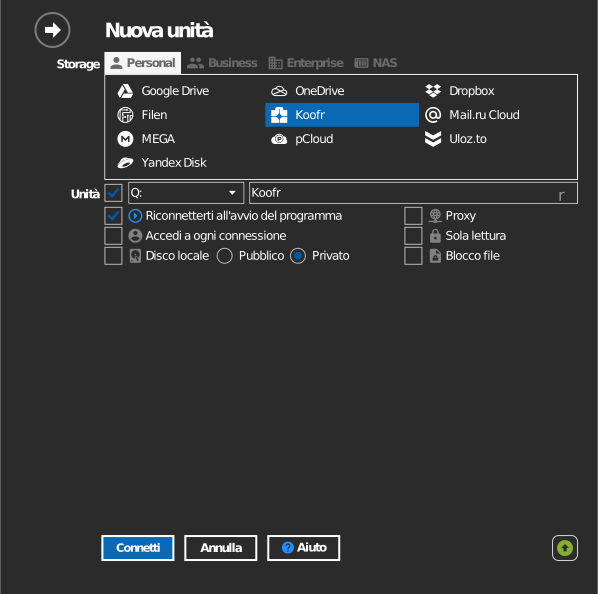
Impostazioni
| Impostazione | Descrizione | Predefinito |
|---|---|---|
| Lettera unità | Dove viene montata l'unità in Windows | prima disponibile |
| Nome | Etichetta mostrata in Esplora file | Koofr |
| Sola lettura | Blocca la scrittura sull'unità montata | disattivata |
Comportamento e limiti
- L'archiviazione collegata al tuo account Koofr (inclusi i servizi esterni collegati) compare così come la espone Koofr.
Risoluzione dei problemi
| Sintomo | Causa | Soluzione |
|---|---|---|
| L'accesso riesce ma l'unità è vuota | Account Koofr sbagliato | Disconnetti l'unità, quindi connettila di nuovo e accedi con l'account desiderato |