Rimuovi l'accesso a un account di archiviazione
Impedisci a RaiDrive di accedere alla tua archiviazione cloud o al tuo NAS. Elimina l'unità, poi rimuovi l'autorizzazione dell'app, la chiave di accesso o la password di RaiDrive dal lato dell'archiviazione.
Per smettere di accedere a RaiDrive con un account Google, Apple o di un altro tipo, consulta Rimuovi l'accesso a un account di accesso.
Perché servono due passaggi
Quando connetti un'unità, RaiDrive salva sul tuo PC l'accesso che gli concedi. Anche l'archiviazione lo ricorda.
- Eliminare l'unità in RaiDrive rimuove solo la copia sul tuo PC.
- L'archiviazione continua ad accettare l'accesso finché non lo rimuovi da lì.
Esegui entrambi i passaggi se smetti di usare RaiDrive con un'archiviazione o se qualcun altro può avere le tue informazioni di accesso.
| Come ti sei connesso | Archiviazione | Cosa rimuovere dal lato dell'archiviazione |
|---|---|---|
| Hai effettuato l'accesso nel browser e hai consentito l'accesso a RaiDrive | Google Drive, Google Workspace, Google Cloud, OneDrive, SharePoint, Dropbox, Box, Koofr, pCloud, Yandex Disk | Autorizzazione dell'app |
| Hai inserito una chiave di accesso e una chiave segreta | Amazon S3, S3 Compatible, Azure e gli altri servizi in Enterprise | Chiave di accesso |
| Hai inserito un nome utente e una password | MEGA, Filen, Mail.ru Cloud, SugarSync, OpenDrive, UlozTo, DirectCloud, SAS LSAF e i servizi in NAS | Password |
Passaggio 1: elimina l'unità da RaiDrive
Su ogni PC in cui hai aggiunto l'unità, rimuovila dall'elenco delle unità:
- Se l'unità è connessa, fai clic su Disconnetti (①). Elimina funziona solo su un'unità disconnessa.
- Fai clic su Elimina (②).
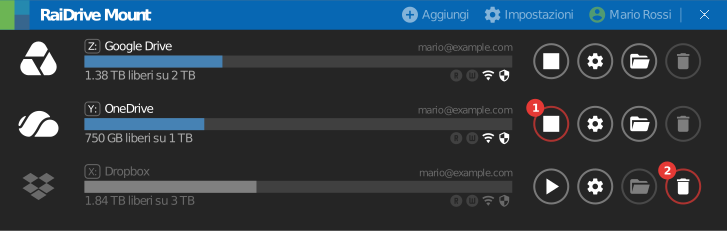
Consulta Pulsanti dell'unità.
Rimuovi anche le altre copie dell'accesso:
- File di esportazione con credenziali: se hai esportato l'elenco delle unità selezionando Incluse le credenziali, il file contiene l'accesso. Elimina l'email a cui il file è allegato e ogni copia scaricata. Consulta Esporta/Importa.
- Password del proxy: se hai inserito un nome utente e una password in Impostazioni → Proxy, RaiDrive salva anche quelli. Quell'account appartiene alla tua rete, non a un'archiviazione. Chiedi all'amministratore di rete di cambiare la password.
Passaggio 2: rimuovi l'accesso dal lato dell'archiviazione
Questo vale per ogni PC e ogni app
L'archiviazione rimuove l'accesso per tutti quelli che lo usano:
- Autorizzazione dell'app: RaiDrive smette di funzionare con quell'account su tutti i tuoi PC. Alla prossima connessione, accedi e consenti di nuovo l'accesso a RaiDrive.
- Chiave di accesso: ogni app che usa la stessa chiave smette di funzionare. Usa una chiave separata per RaiDrive.
- Password: altre app e dispositivi che usano la password possono disconnettersi.
Autorizzazione dell'app
Hai effettuato l'accesso all'archiviazione nel browser e hai fatto clic su Allow o Accept. L'archiviazione elenca RaiDrive tra le app che possono accedere al tuo account. Rimuovi RaiDrive da quell'elenco.
Google
Per Google Drive, Google Workspace, Google Cloud e Google Foto.
- Apri Linked apps nel tuo Account Google.
- Fai clic su RaiDrive o RaiDrive (Business).
- In RaiDrive ha alcune autorizzazioni per il tuo Account Google, fai clic su Visualizza dettagli.
- Fai clic su Rimuovi ogni accesso.

Se accedi a RaiDrive anche con questo account Google, fai clic su Eliminare tutto al punto 3 per rimuovere entrambi. Per rimuovere solo l'accesso, consulta Google nella pagina degli account di accesso.
Gli amministratori di Google Workspace possono rimuovere l'accesso per un utente oppure bloccare RaiDrive per l'organizzazione:
- Per un utente: vai a Directory > Utenti, fai clic sull'utente, poi su Sicurezza. In App collegate, passa il puntatore su RaiDrive e fai clic su Rimuovi. L'accesso torna se l'utente accede di nuovo a RaiDrive.
- Per l'organizzazione: vai a Sicurezza > Accesso e controlli relativi ai dati > Controlli API, poi fai clic su Gestisci l'accesso delle app. Passa il puntatore su RaiDrive, fai clic su Modifica accesso, seleziona Bloccato e conferma.
Assistenza di Google
Account Microsoft personale
Per OneDrive con un account Microsoft personale.
- Apri App access nella sezione Privacy del tuo account Microsoft.
- Fai clic su Dettagli accanto a RaiDrive.
- Fai clic su Interrompi condivisione.

Se RaiDrive compare due volte, interrompi la condivisione di entrambe le voci. Le due voci mostrano le stesse autorizzazioni, quindi non puoi capire quale sia l'accesso a OneDrive. Questo rimuove anche il tuo accesso a RaiDrive con questo account; al prossimo utilizzo accedi di nuovo.
La rimozione dell'autorizzazione può richiedere fino a 1 ora.
Account Microsoft aziendale o dell'istituto di istruzione
Per OneDrive (Business), SharePoint, OneDrive China e SharePoint China.
- Apri il portale App personali.
- Nel riquadro RaiDrive, fai clic su ⋮.
- Fai clic su Manage your application.
- Fai clic su Revoke consent.
Se RaiDrive non è nell'elenco, oppure se il tuo amministratore ha concesso l'autorizzazione, chiedi al tuo amministratore.
Gli amministratori di Microsoft Entra usano il Microsoft Entra admin center (21Vianet: entra.microsoftonline.cn):
- Interrompere RaiDrive per tutti: vai a Entra ID > Applicazioni aziendali > Tutte le applicazioni, seleziona RaiDrive, poi fai clic su Proprietà. Imposta Abilitato per consentire agli utenti di accedere? su No, poi fai clic su Salva. RaiDrive non può ottenere nuovi token.
- Disconnettere un utente da tutte le app: vai a Entra ID > Utenti > Tutti gli utenti, seleziona l'utente, poi fai clic su Revoca sessioni nella pagina Panoramica. L'utente accede di nuovo a ogni app, compresa RaiDrive.
L'interfaccia di amministrazione non può revocare le autorizzazioni nella scheda Consenso utente. L'articolo di Microsoft mostra come revocarle con PowerShell o Microsoft Graph.
Assistenza di Microsoft
Dropbox
Per Dropbox e Dropbox (Business).
- Apri App nelle impostazioni di Dropbox.
- Fai clic sulla freccia accanto a RaiDrive.
- Fai clic su Scollega.

Gli amministratori del team Dropbox possono bloccare RaiDrive per il team: nella Console amministratore, vai a Impostazioni > Integrazioni e blocca RaiDrive. Il blocco non scollega i membri che si sono già connessi. Chiedi loro di scollegare RaiDrive con i passaggi sopra.
Assistenza di Dropbox
Box
- Apri Security nelle impostazioni del tuo account Box.
- In Attività di accesso, fai clic su X accanto a ogni riga di RaiDrive, poi conferma.

RaiDrive può comparire più di una volta, una riga per ogni accesso. Se RaiDrive è elencato anche nella scheda Integrations, fai clic su Remove lì.
Gli amministratori di Box possono disattivare RaiDrive per l'azienda: nella Admin Console, vai a Integrations, poi imposta Availability Status di RaiDrive su Disabled. Gli utenti non possono usare RaiDrive, anche se l'hanno aggiunto prima.
Assistenza di Box
Koofr
- Apri Security nelle preferenze di Koofr.
- In Applications, fai clic su [-] accanto a RaiDrive.
- Fai clic su Yes.
Cambiare la password di Koofr ti disconnette dal web, ma non rimuove l'accesso delle app.
Assistenza di Koofr
Yandex Disk
- Apri la scheda Security del tuo Yandex ID.
- In Access to your data, fai clic su Manage permissions.
- Seleziona RaiDrive e fai clic su Remove.
Anche cambiare la password, o fare clic su Log out on all devices, revoca l'accesso di ogni app.
Assistenza di Yandex
pCloud
- Apri Linked Accounts nelle impostazioni di pCloud.
- In Linked Apps, fai clic su ✕ nella colonna Delete di RaiDrive, poi conferma.

Assistenza di pCloud
Naver MYBOX
Apri le impostazioni dell'account NAVER e rimuovi RaiDrive dalle app collegate. Se non trovi RaiDrive, cambia la password.
Assistenza di Naver
Chiave di accesso
Chiunque abbia la chiave di accesso e la chiave segreta può accedere alla tua archiviazione. Rimuovi la chiave dal lato dell'archiviazione.
- Se usi ancora RaiDrive con questa archiviazione, crea una nuova chiave nella console dell'archiviazione. Prima di iniziare nella guida all'archiviazione indica dove.
- Inserisci la nuova chiave in RaiDrive e in ogni altra app che usa la vecchia chiave.
- Disattiva la vecchia chiave, se la console lo permette. Controlla che le tue app funzionino ancora.
- Elimina la vecchia chiave.
Le chiavi di Azure non si possono eliminare. Fai clic su Rigenera per la chiave in Sicurezza e rete > Chiavi di accesso dell'account di archiviazione. Questo annulla anche i token SAS dell'account e SAS del servizio firmati con quella chiave.
Assistenza per le chiavi di accesso
Password
Cambia la password sul servizio. RaiDrive e ogni altra app che usa la vecchia password non possono più accedere.
Alcuni servizi permettono di terminare l'accesso di RaiDrive senza cambiare la password. MEGA e QNAP mostrano le sessioni del tuo account; altri usano una password o una chiave dell'app separata:
- Password dell'app (Mail.ru Cloud, Nextcloud, Yandex Disk): se hai dato a RaiDrive una password dell'app, elimina solo quella password. Su Nextcloud, apri Personal settings > Security, poi apri il menu accanto al dispositivo o alla sessione per revocarne l'accesso.
- MEGA: apri Security nelle impostazioni di MEGA. In Session history, fai clic su Log out sulla sessione di RaiDrive.
- QNAP: fai clic sul tuo nome utente, poi su Login and Security > Password > Log Me Out. Questo disconnette il tuo account da tutte le app, i browser e i dispositivi.
- SFTP con una chiave privata: rimuovi la riga della chiave pubblica da
~/.ssh/authorized_keyssul server. - DirectCloud: chiedi al tuo amministratore di emettere una nuova chiave di servizio.