إزالة الوصول إلى حساب تخزين
أوقف وصول RaiDrive إلى التخزين السحابي أو NAS لديك. احذف محرك الأقراص، ثم أزل إذن التطبيق أو مفتاح الوصول أو كلمة المرور الخاصة بـ RaiDrive من جانب خدمة التخزين.
لإيقاف تسجيل الدخول إلى RaiDrive بحساب Google أو Apple أو غيرهما، راجع إزالة الوصول إلى حساب تسجيل الدخول.
لماذا توجد خطوتان
عندما تتصل بمحرك أقراص، يحفظ RaiDrive الوصول الذي تمنحه إياه على الكمبيوتر. وتتذكره خدمة التخزين أيضًا.
- حذف محرك الأقراص في RaiDrive يزيل النسخة الموجودة على الكمبيوتر فقط.
- تقبل خدمة التخزين الوصول إلى أن تزيله من جانبها.
نفّذ الخطوتين إذا توقفت عن استخدام RaiDrive مع خدمة تخزين، أو إذا كان شخص آخر قد حصل على بيانات تسجيل دخولك.
| طريقة الاتصال | التخزين | ما يجب إزالته من جانب التخزين |
|---|---|---|
| سجّلت الدخول في المتصفح وسمحت لـ RaiDrive | Google Drive وGoogle Workspace وGoogle Cloud وOneDrive وSharePoint وDropbox وBox وKoofr وpCloud وYandex Disk | إذن التطبيق |
| أدخلت مفتاح وصول ومفتاحًا سريًا | Amazon S3 وS3 Compatible وAzure وبقية الخدمات في التخزين المؤسسي | مفتاح الوصول |
| أدخلت اسم مستخدم وكلمة مرور | MEGA وFilen وMail.ru Cloud وSugarSync وOpenDrive وUlozTo وDirectCloud وSAS LSAF والخدمات في NAS | كلمة المرور |
الخطوة 1: احذف محرك الأقراص من RaiDrive
على كل كمبيوتر أضفت إليه محرك الأقراص، أزله من قائمة محركات الأقراص:
- إذا كان محرك الأقراص متصلًا، فانقر على قطع الاتصال (①). يعمل حذف فقط مع محرك أقراص غير متصل.
- انقر على حذف (②).
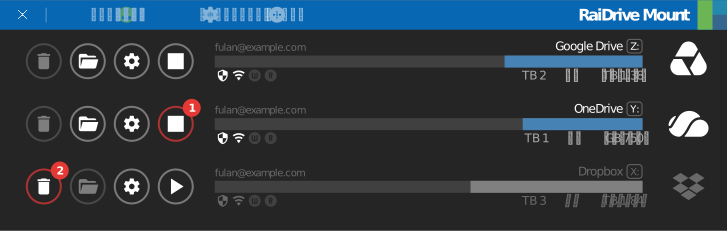
راجع أزرار محرك الأقراص.
أزل أيضًا النسخ الأخرى من الوصول:
- ملف التصدير مع بيانات الاعتماد — إذا صدّرت قائمة محركات الأقراص مع تفعيل بما في ذلك بيانات الاعتماد، فإن الملف يحتوي على الوصول. احذف رسالة البريد الإلكتروني المرفق بها الملف، وأي نسخة نزّلتها. راجع التصدير/الاستيراد.
- كلمة مرور الوكيل — إذا أدخلت اسم مستخدم وكلمة مرور في الإعدادات ← الوكيل، فإن RaiDrive يحفظهما أيضًا. هذا الحساب يخص شبكتك، لا خدمة تخزين. اطلب من مسؤول الشبكة تغيير كلمة مروره.
الخطوة 2: أزل الوصول من جانب التخزين
هذا يؤثر على كل كمبيوتر وكل تطبيق
تزيل خدمة التخزين الوصول لكل من يستخدمه:
- إذن التطبيق — يتوقف RaiDrive عن العمل مع ذلك الحساب على كل أجهزة الكمبيوتر لديك. في المرة التالية التي تتصل فيها، تسجّل الدخول وتسمح لـ RaiDrive من جديد.
- مفتاح الوصول — يتوقف كل تطبيق يستخدم المفتاح نفسه عن العمل. استخدم مفتاحًا منفصلًا لـ RaiDrive.
- كلمة المرور — قد يُسجَّل خروج التطبيقات والأجهزة الأخرى التي تستخدم كلمة المرور.
إذن التطبيق
سجّلت الدخول إلى خدمة التخزين في المتصفح ونقرت على السماح أو قبول. تعرض خدمة التخزين RaiDrive ضمن التطبيقات التي يمكنها الوصول إلى حسابك. أزل RaiDrive من تلك القائمة.
Google
لـ Google Drive وGoogle Workspace وGoogle Cloud وGoogle Photos.
- افتح Linked apps في حساب Google.
- انقر على RaiDrive أو RaiDrive (Business).
- ضمن بإمكان "RaiDrive" الوصول إلى بعض المحتوى في حسابكَ على Google، انقر على الاطّلاع على التفاصيل.
- انقر على إزالة جميع أذونات الوصول.

إذا كنت تسجّل الدخول إلى RaiDrive بحساب Google هذا أيضًا، فانقر على حذف كل عمليات الربط في الخطوة 3 لإزالة الاثنين. لإزالة تسجيل الدخول فقط، راجع Google في صفحة تسجيل الدخول.
مسؤولو Google Workspace يستطيعون إزالة الوصول لمستخدم، أو حظر RaiDrive للمؤسسة:
- لمستخدم واحد — انتقل إلى Directory > Users، وانقر على المستخدم، ثم انقر على الأمان. في التطبيقات المرتبطة، مرّر المؤشر فوق RaiDrive وانقر على إزالة. يعود الوصول إذا سجّل المستخدم الدخول إلى RaiDrive مرة أخرى.
- للمؤسسة — انتقل إلى الأمان ← عناصر التحكّم بالبيانات والوصول ← عناصر تحكُّم واجهة برمجة التطبيقات، ثم انقر على إدارة وصول التطبيقات. مرّر المؤشر فوق RaiDrive، وانقر على تغيير الوصول، وحدد محظور، ثم أكّد.
مساعدة من Google
حساب Microsoft الشخصي
لـ OneDrive مع حساب Microsoft شخصي.
- افتح App access في قسم الخصوصية بحساب Microsoft.
- انقر على التفاصيل بجانب RaiDrive.
- انقر على إيقاف المشاركة.

إذا ظهر RaiDrive مرتين، فأوقف المشاركة مع الإدخالين. يعرض الإدخالان الأذونات نفسها، فلا يمكنك معرفة أيهما إذن الوصول إلى OneDrive. يزيل هذا أيضًا تسجيل دخولك إلى RaiDrive بهذا الحساب؛ وتسجّل الدخول من جديد في المرة التالية.
قد تستغرق إزالة الإذن ما يصل إلى ساعة واحدة.
حساب Microsoft للعمل أو المؤسسة التعليمية
لـ OneDrive (Business) وSharePoint وOneDrive China وSharePoint China.
- افتح مدخل تطبيقاتي.
- في بلاطة RaiDrive، انقر على ⋮.
- انقر على Manage your application.
- انقر على Revoke consent.
إذا لم يكن RaiDrive في القائمة، أو إذا وافق المسؤول لديك على الإذن، فاطلب ذلك من المسؤول.
مسؤولو Microsoft Entra يستخدمون Microsoft Entra admin center (لـ 21Vianet: entra.microsoftonline.cn):
- إيقاف RaiDrive للجميع — انتقل إلى Entra ID > Enterprise apps > All applications، وحدد RaiDrive، ثم انقر على Properties. اضبط Enabled for users to sign-in? على No، ثم انقر على Save. لا يستطيع RaiDrive الحصول على رموز جديدة.
- تسجيل خروج مستخدم من كل التطبيقات — انتقل إلى Entra ID > Users > All users، وحدد المستخدم، ثم انقر على Revoke sessions في صفحة Overview. يسجّل المستخدم الدخول من جديد إلى كل تطبيق، ومنها RaiDrive.
لا يستطيع مركز الإدارة إبطال الأذونات في علامة التبويب User consent. تشرح مقالة Microsoft كيفية إبطالها باستخدام PowerShell أو Microsoft Graph.
مساعدة من Microsoft
Dropbox
لـ Dropbox وDropbox (Business).
- افتح Apps في إعدادات Dropbox.
- انقر على السهم بجانب RaiDrive.
- انقر على Disconnect.

مسؤولو فريق Dropbox يستطيعون حظر RaiDrive للفريق: في Admin console، انتقل إلى Settings > Integrations واحظر RaiDrive. لا يفصل الحظر الأعضاء الذين اتصلوا بالفعل. اطلب منهم فصل RaiDrive بالخطوات أعلاه.
مساعدة من Dropbox
Box
- افتح Security في إعدادات حساب Box.
- في Login Activity، انقر على X بجانب كل صف لـ RaiDrive، ثم أكّد.

قد يظهر RaiDrive أكثر من مرة، بصف لكل عملية تسجيل دخول. إذا كان RaiDrive مدرجًا أيضًا في علامة التبويب Integrations، فانقر على Remove هناك.
مسؤولو Box يستطيعون إيقاف RaiDrive للمؤسسة: في Admin Console، انتقل إلى Integrations، ثم اضبط Availability Status لـ RaiDrive على Disabled. لا يستطيع المستخدمون استخدام RaiDrive، حتى لو أضافوه من قبل.
Koofr
- افتح Security في تفضيلات Koofr.
- في Applications، انقر على [-] بجانب RaiDrive.
- انقر على Yes.
تغيير كلمة مرور Koofr يسجّل خروجك من الويب، لكنه لا يزيل وصول التطبيقات.
مساعدة من Koofr
Yandex Disk
- افتح علامة التبويب Security في Yandex ID.
- في Access to your data، انقر على Manage permissions.
- حدد RaiDrive وانقر على Remove.
تغيير كلمة المرور، أو النقر على Log out on all devices، يبطل أيضًا وصول كل التطبيقات.
مساعدة من Yandex
pCloud
- افتح Linked Accounts في إعدادات pCloud.
- في Linked Apps، انقر على ✕ في عمود Delete الخاص بـ RaiDrive، ثم أكّد.

مساعدة من pCloud
Naver MYBOX
افتح إعدادات حساب NAVER وأزل RaiDrive من التطبيقات المتصلة. إذا لم تجد RaiDrive هناك، فغيّر كلمة مرورك.
مساعدة من NAVER
مفتاح الوصول
يستطيع أي شخص يملك مفتاح الوصول والمفتاح السري الوصول إلى تخزينك. أزل المفتاح من جانب خدمة التخزين.
- إذا كنت لا تزال تستخدم RaiDrive مع خدمة التخزين هذه، فأنشئ مفتاحًا جديدًا في وحدة تحكم التخزين. يبيّن القسم قبل أن تبدأ في التخزين مكان ذلك.
- ضع المفتاح الجديد في RaiDrive وفي كل تطبيق آخر يستخدم المفتاح القديم.
- عطّل المفتاح القديم، إذا أتاحت وحدة التحكم ذلك. تحقق من أن تطبيقاتك لا تزال تعمل.
- احذف المفتاح القديم.
مفاتيح Azure لا يمكن حذفها. انقر على Regenerate للمفتاح في Security + networking > Access keys بحساب التخزين. هذا يلغي أيضًا رموز account SAS وservice SAS الموقّعة بذلك المفتاح.
مساعدة بشأن مفاتيح الوصول
كلمة المرور
غيّر كلمة المرور في الخدمة. لا يستطيع RaiDrive ولا أي تطبيق آخر يستخدم كلمة المرور القديمة تسجيل الدخول.
بعض الخدمات تتيح لك إنهاء وصول RaiDrive دون تغيير كلمة المرور. تعرض MEGA وQNAP جلسات حسابك؛ وتستخدم خدمات أخرى كلمة مرور تطبيق منفصلة أو مفتاحًا:
- كلمة مرور التطبيق (Mail.ru Cloud وNextcloud وYandex Disk) — إذا أعطيت RaiDrive كلمة مرور تطبيق، فاحذف كلمة مرور التطبيق هذه فقط. في Nextcloud، افتح Personal settings > Security، ثم افتح القائمة بجانب الجهاز أو الجلسة لإبطال وصولها.
- MEGA — افتح Security في إعدادات MEGA. في Session history، انقر على Log out في جلسة RaiDrive.
- QNAP — انقر على اسم المستخدم، ثم Login and Security > Password > Log Me Out. هذا يسجّل خروج حسابك من كل التطبيقات والمتصفحات والأجهزة.
- SFTP بمفتاح خاص — احذف سطر المفتاح العام من
~/.ssh/authorized_keysعلى الخادم. - DirectCloud — اطلب من المسؤول لديك إصدار مفتاح خدمة جديد.