Garage
ركّب حاوية على مجموعة Garage — تخزين S3 خفيف الوزن ومُستضاف ذاتيًا — كمحرك أقراص على Windows.
قبل أن تبدأ
جهّز ما يلي مسبقًا:
- عنوان URL لنقطة نهاية S3 الخاص بمجموعة Garage لديك.
- زوج Access Key ID و Secret Access Key يملك صلاحية الوصول إلى الحاوية المستهدفة.
- المنطقة (region) المهيّأة للمجموعة (القيمة الافتراضية في
Garage هي
garage).
من أين تحصل على المفاتيح — من الجهاز الذي يدير المجموعة:
garage key create raidrive-key
garage bucket allow --read --write YOUR-BUCKET --key raidrive-key
يطبع الأمر الأول Key ID و Secret key.
مساعدة من Garage
الاتصال
- انقر على إضافة في شريط الأدوات.
- اختر Enterprise → Garage.
- أدخل نقطة النهاية و المنطقة و Access Key ID و Secret Access Key، ثم انقر زر تحديث بجانب حقل الحاوية.
- اختر الحاوية (bucket) وانقر على اتصل.
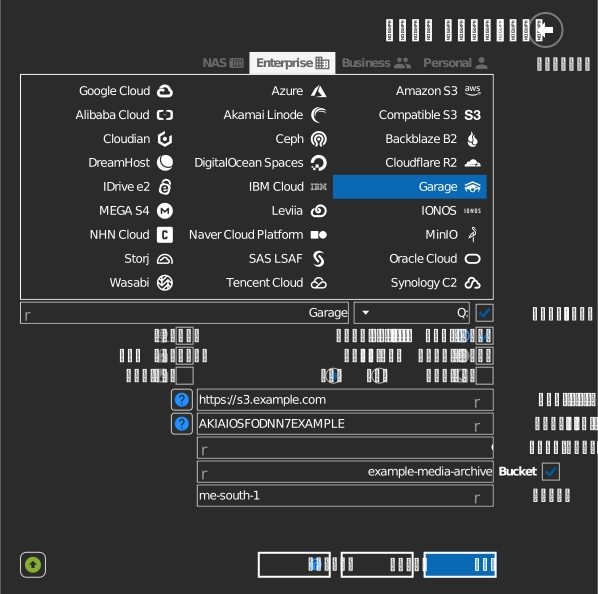
إدخال الحاوية يدويًا
إذا كان مفتاحك لا يسمح بسرد الحاويات، فعِّل خانة الاختيار الموجودة إلى يسار حقل الحاوية واكتب اسم الحاوية مباشرة.
الإعدادات
| الإعداد | الوصف | الافتراضي |
|---|---|---|
| نقطة النهاية (Endpoint) | عنوان URL لواجهة Garage S3 API | — |
| المنطقة (Region) | قيمة منطقة المجموعة (مطلوبة لتوقيع الطلبات) | — |
| Access Key ID / Secret Access Key | زوج مفاتيح Garage | — |
| الحاوية (Bucket) | الحاوية المراد تركيبها (من القائمة أو إدخال يدوي) | — |
| للقراءة فقط | يمنع الكتابة على محرك الأقراص المركّب | إيقاف |
السلوك والقيود
- تستخدم الاتصالات عنونة على نمط المسار (path-style)، وتُقبل شهادات TLS الخاصة أو الموقّعة ذاتيًا — وهو مناسب لنشر الشبكات المحلية ومختبرات المنزل (homelab).
استكشاف الأخطاء وإصلاحها
| العرض | السبب | الحل |
|---|---|---|
| أخطاء توقيع | المنطقة لا تطابق إعدادات المجموعة | اضبط حقل المنطقة على قيمة s3_region الخاصة بالمجموعة |
| قائمة الحاويات فارغة | المفتاح غير مصرَّح له على الحاوية | نفّذ garage bucket allow للمفتاح، أو اكتب اسم الحاوية يدويًا |