إعدادات متقدمة
خيارات متقدمة لكل محرك أقراص.
ملاحظة
تُتاح هذه الخيارات بعد إضافة محرك الأقراص، ويجب أن يكون محرك الأقراص غير متصل أثناء تغييرها.
السعة
تحدّد الحجم الذي يُبلّغ به محرك الأقراص إلى Windows. يعرض مستكشف الملفات هذه القيمة بوصفها السعة الإجمالية لمحرك الأقراص.
النطاق الترددي
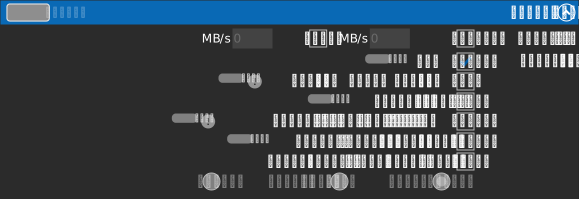
يحدّ من أقصى سرعة تنزيل ورفع لهذا المحرك، بمربع اختيار وحدّ مستقل لكل منهما. تظهر شارة حدّ السرعة على محرك الأقراص طالما أحد الحدّين مفعّل.
معاينة ملف
معاينات مصغّرة في مستكشف الملفات لملفات محرك الأقراص. مفعّلة افتراضيًا؛ عطّلها لتفادي عمليات التنزيل الإضافية التي تسببها المعاينة — عندئذ تُعرض الملفات بعلامة تراكب بدل الصورة المصغّرة.
الحصول على خصائص الملف على الفور
يجلب خصائص الملفات (الحجم والتواريخ) من التخزين فورًا بدل جلبها عند الطلب — تُظهر طرق عرض المجلد التفاصيل الكاملة فورًا مقابل طلبات إضافية.
تحديث تغييرات التخزين بشكل غير متزامن
تُلتقط التغييرات التي تحدث خارج RaiDrive (متصفح ويب، جهاز آخر) على فترة تحديث محددة بدل كل طريقة عرض للمجلد — تصفح أسرع في التخزين الكبير. لتخزين Enterprise وNAS يمكنك ضبط الفترة بنفسك.
الحفاظ على "تاريخ التعديل" للملفات والمجلدات
يحافظ على تواريخ التعديل الأصلية للملفات والمجلدات — على سبيل المثال، يحتفظ الملف المنسوخ بتاريخ الملف المصدر بدل وقت النسخ.
مدعوم عبر خدمات التخزين التي يتصل بها RaiDrive. في WebDAV يعتمد الأمر إضافيًا على دعم الخادم لتحديثات التاريخ — Synology وQNAP وTerraMaster وZyxel وNextcloud تدعمه؛ ipTIME وASUSTOR لا تدعمانه.
مراقبة وصول العمليات إلى الملفات
يسجّل عمليات Windows التي تقرأ الملفات على محرك الأقراص أو تكتب إليها. اعرض القائمة المباشرة في لوحة الحساب ضمن مراقب العمليات. النقر على ملف هناك يفتح مجلده في مستكشف الملفات.
استخدمه لمعرفة الملفات التي تقرأها أداة الذكاء الاصطناعي وتكتب إليها. راجع السماح لأدوات الذكاء الاصطناعي بقراءة الملفات السحابية دون تغييرها.
أي خطة مدفوعة
مشمولة في كل خطة مدفوعة (Starter وما فوقها) — غير متاحة في خطة Standard المجانية. راجع raidrive.com/pricing.
النسخ والنقل والحذف السريع للتخزين البعيد
تُعالَج عمليات النسخ والنقل والحذف بسرعة عالية على التخزين البعيد بدل بثّها عبر جهازك.
لا شيء خاص يُفعّل هذا — انسخ الملفات أو انقلها أو احذفها على محرك الأقراص كما تفعل عادة في مستكشف الملفات (السحب والإفلات، Ctrl+C/V، الحذف، أو قائمة النقر بزر الماوس الأيمن). يكتشف RaiDrive العملية تلقائيًا ويتولاها، ويعرض مربع حوار التقدّم الخاص به بدل مربع حوار مستكشف الملفات.
من دون هذا الخيار، يعني نسخ ملف أو نقله أن مستكشف الملفات ينزّله إلى جهازك ثم يرفعه من جديد، حتى عندما يكون المصدر والوجهة على المحرك نفسه. مع تفعيل الخيار، يطلب RaiDrive من خدمة التخزين نسخ الملف أو نقله مباشرة على خوادمها الخاصة — يرسل جهازك التعليمة فقط، لا بيانات الملف. كلما كبُر حجم الملف أو زاد عدد الملفات، ازداد الفرق وضوحًا.
عند حدوث تعارض في الأسماء، تُطبَّق السياسة المحددة:
| السياسة | عند تعارض الأسماء… |
|---|---|
| استبدال الهدف | يُستبدل الملف الموجود |
| إعادة تسمية المصدر | يُعاد تسمية الملف الوارد |
| تخطي | لا يُنقل الملف |
أي خطة مدفوعة
مشمولة في كل خطة مدفوعة (Starter وما فوقها) — غير متاحة في خطة Standard المجانية. راجع raidrive.com/pricing.