مراقب العمليات
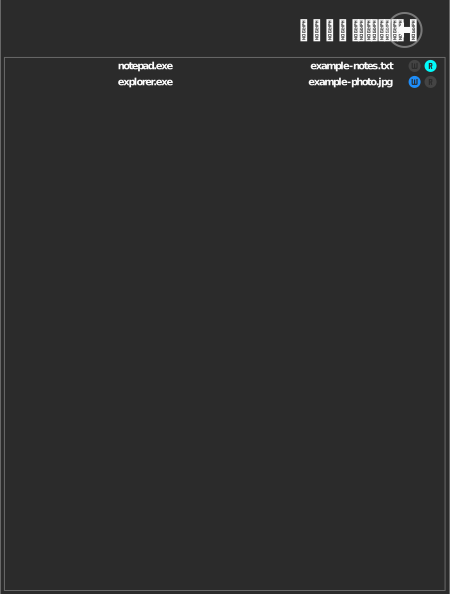
يعرض مراقب العمليات مباشرةً الملفات التي تجري قراءتها أو كتابتها على محركات أقراصك وأي عملية Windows تقوم بذلك.
أي خطة مدفوعة
مُضمَّن في كل خطة مدفوعة (Starter وما فوقها) — وليس في خطة Standard المجانية. راجع raidrive.com/pricing.
فتح مراقب العمليات
يسرد المراقب فقط محركات الأقراص التي يكون خيارها المتقدم مراقبة وصول العمليات إلى الملفات مفعّلاً. فعّله مرة واحدة لكل محرك أقراص تريد مراقبته:
- في قائمة محركات الأقراص، انقر قطع الاتصال على محرك الأقراص، ثم تحرير.
- في الخيارات المتقدمة، فعّل مراقبة وصول العمليات إلى الملفات. إذا كان معطّلاً (باهتًا)، فإن خطتك لا تشمله (راجع المربع أعلاه).
- انقر موافق، ثم اتصل.
عند تفعيل الخيار، تضيء علامتا R وW الخاصتان بمحرك الأقراص بينما يقرأ برنامج ملفات عليه أو يكتبها.

بعد ذلك افتح المراقب:
- في أعلى يسار نافذة RaiDrive، انقر اسمك (زر الحساب).
- في لوحة الحساب، انقر مراقب العمليات.
القائمة مباشرة وليست سجلًّا: يظهر الملف بينما يفتحه برنامج، ويختفي بعد ثوانٍ من إغلاق البرنامج له. القائمة الفارغة تعني أنه لا يوجد الآن برنامج يستخدم ملفات على محركات الأقراص تلك.
ما تعرضه القائمة
يعرض كل إدخال اسم الملف والعملية التي تصل إليه، مع مؤشرات قراءة/كتابة أثناء استمرار النقل. النقر على ملف يفتح مستكشف الملفات مع تحديد ذلك الملف.
استخدامات شائعة
| الحالة | ما يخبرك به المراقب |
|---|---|
| محرك الأقراص لا يقطع الاتصال | أي برنامج ما زال يبقي الملفات مفتوحة — أغلقه ثم اقطع الاتصال |
| عمليات نقل غير متوقعة | أي عملية تقرأ أو تكتب في الخلفية (مثل برنامج مكافحة الفيروسات، الفهرسة، أدوات المزامنة) |
| أداء بطيء | ما إذا كانت عمليات كثيرة تصل إلى محرك الأقراص في الوقت نفسه |