Monitor processo
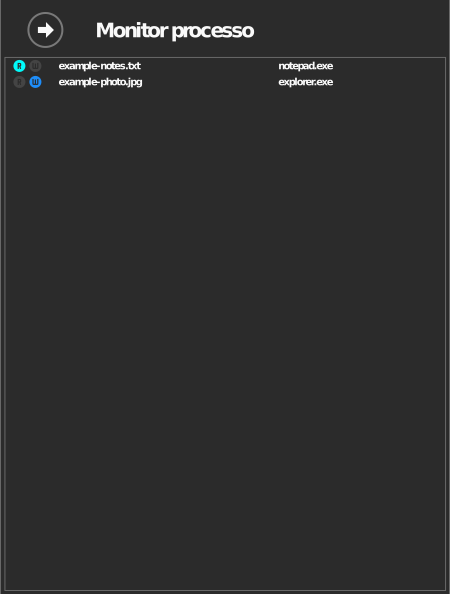
Monitor processo mostra in tempo reale quali file sulle tue unità vengono letti o scritti e quale processo di Windows lo sta facendo.
Qualsiasi piano a pagamento
Incluso in tutti i piani a pagamento (da Starter in su), ma non nel piano gratuito Standard. Consulta raidrive.com/pricing.
Apri Monitor processo
Il monitor elenca solo le unità la cui opzione avanzata Monitora l'accesso dei processi ai file è attiva. Attivala una volta per ogni unità che vuoi tenere sotto controllo:
- Nell'elenco delle unità, fai clic su Disconnetti sull'unità, poi su Modifica.
- Nelle opzioni avanzate, attiva Monitora l'accesso dei processi ai file. Se è disattivata (in grigio), il tuo piano non la include (consulta il riquadro qui sopra).
- Fai clic su OK, poi su Connetti.
Con l'opzione attiva, i contrassegni R e W dell'unità si illuminano mentre un programma legge o scrive file su di essa.

Poi apri il monitor:
- In alto a destra nella finestra di RaiDrive, fai clic sul tuo nome (il pulsante Account).
- Nel pannello Account, fai clic su Monitor processo.
L'elenco è in tempo reale, non è una cronologia: un file compare mentre un programma lo tiene aperto e scompare pochi secondi dopo che il programma lo chiude. Un elenco vuoto significa che al momento nessun programma sta usando file su quelle unità.
Cosa mostra l'elenco
Ogni voce mostra il nome del file e il processo che vi accede, con gli indicatori di lettura/scrittura mentre il trasferimento è in corso. Facendo clic su un file si apre Esplora file con quel file selezionato.
Usi tipici
| Situazione | Cosa ti dice il monitor |
|---|---|
| L'unità non si disconnette | Quale programma ha ancora dei file aperti: chiudilo, quindi disconnetti |
| Trasferimenti imprevisti | Quale processo sta leggendo o scrivendo in background (ad es. antivirus, indicizzatore, strumenti di sincronizzazione) |
| Prestazioni lente | Se molti processi stanno accedendo all'unità contemporaneamente |