Fai leggere i file cloud agli strumenti di IA senza modificarli
Proteggi la tua archiviazione cloud quando uno strumento di IA lavora su un'unità RaiDrive. Puoi fare tre cose: connettere l'unità in sola lettura, montare (connettere come unità) solo la cartella necessaria allo strumento di IA e vedere quali file apre. Queste impostazioni valgono allo stesso modo per tutti gli strumenti di IA.
Un agente di IA (uno strumento di IA che modifica i file per te) può modificare, rinominare ed eliminare file. Su un'unità RaiDrive queste modifiche arrivano nella tua archiviazione, non in una copia locale. Molti strumenti di IA chiedono conferma prima di scrivere, ma non tutti e non sempre — alcuni scrivono senza chiedere nella cartella in cui li hai avviati, a seconda dello strumento e delle sue impostazioni. Le impostazioni seguenti proteggono i file anche in quel caso, e anche se una modifica viene approvata per errore.
Sola lettura
- In RaiDrive, fai clic su Disconnetti sull'unità, poi su Modifica.
-
Seleziona Sola lettura e fai clic su OK.

-
Fai clic su Connetti sull'unità.
Lo strumento di IA può aprire e leggere ogni file. Windows rifiuta ogni modifica su tutta l'unità: nuovi file, modifiche, rinomine ed eliminazioni. Quando lo strumento di IA prova a modificare un file, riceve un errore come "Il supporto di archiviazione è protetto dalla scrittura." o "Permission denied".
Quando lo strumento di IA deve scrivere i risultati da qualche parte, fagli scrivere in una cartella locale. Oppure connetti la cartella di output dell'archiviazione come seconda unità RaiDrive senza Sola lettura — vedi Monta una sola cartella. Vedi anche Sola lettura.
Monta una sola cartella
Uno strumento di IA può leggere tutto ciò che si trova nella cartella che apri al suo interno. Monta (connetti come unità) solo la cartella che gli serve invece dell'intera archiviazione. Il resto dell'archiviazione non si trova allora affatto sull'unità:
- Google Drive e OneDrive: l'opzione Cartella — vedi Google Drive e OneDrive.
- NAS e archiviazioni con protocollo (WebDAV, SFTP, FTP): l'impostazione Percorso rende una cartella del server il livello superiore dell'unità (la radice dell'unità) — vedi WebDAV.
Controlla cosa apre lo strumento di IA
- In RaiDrive, fai clic su Disconnetti sull'unità, poi su Modifica.
- Nelle opzioni avanzate, attiva Monitora l'accesso dei processi ai file. Fai clic su OK, poi su Connetti.
- Apri il Monitor processo mentre lo strumento di IA lavora.
L'elenco mostra i file aperti sulle tue unità e il processo (programma in
esecuzione) che usa ciascuno. Il processo dello strumento di IA (per esempio
claude.exe) compare con i file che legge (R) e scrive (W).
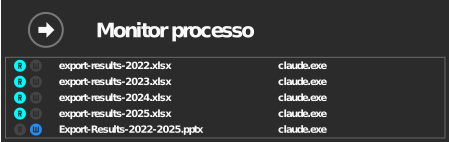
Per vedere solo se qualcosa viene letto o scritto, basta l'elenco delle unità nella finestra di RaiDrive: con la stessa opzione attiva, i contrassegni R e W dell'unità si accendono mentre un programma legge o scrive file su di essa. Il Monitor processo aggiunge quale file e quale programma.

L'elenco è in tempo reale, non è una cronologia. Una voce scompare pochi secondi dopo la chiusura del file.
Se un file è stato modificato o eliminato
Nelle archiviazioni con un cestino (Google Drive, OneDrive, Box, MEGA, …), i file eliminati sull'unità vanno nel cestino dell'archiviazione stessa. Puoi ripristinarli da lì. Vedi Dove finiscono i file che elimino sull'unità?