Позволете на ИИ инструментите да четат файлове от облака, без да ги променят
Защитете облачното си хранилище, когато ИИ инструмент работи с устройство на RaiDrive. Можете да направите три неща: да свържете устройството само за четене, да монтирате (свържете като устройство) само папката, от която ИИ инструментът се нуждае, и да видите кои файлове той отваря. Тези настройки работят еднакво с всеки ИИ инструмент.
ИИ агентът (ИИ инструмент, който променя файлове вместо вас) може да редактира, преименува и изтрива файлове. На устройство на RaiDrive тези промени отиват във вашето хранилище, а не в локално копие. Много ИИ инструменти питат, преди да запишат, но не всички и не винаги — някои записват в папката, в която сте ги стартирали, без да питат, в зависимост от инструмента и настройките му. Настройките по-долу защитават файловете и в такъв случай, и дори ако промяна бъде одобрена по погрешка.
Само за четене
- В RaiDrive щракнете върху Прекъсване на устройството, после върху Редактиране.
-
Отметнете Само за четене и щракнете върху OK.

-
Щракнете върху Свързване на устройството.
ИИ инструментът може да отваря и чете всеки файл. Windows отхвърля всяка промяна върху цялото устройство: нови файлове, редакции, преименуване и изтриване. Когато ИИ инструментът се опита да промени файл, получава грешка като „The media is write protected.“ или „Permission denied“.
Когато ИИ инструментът трябва да запише резултатите си някъде, нека ги записва в локална папка. Или свържете изходната папка на хранилището като второ устройство на RaiDrive без Само за четене — вижте Монтиране само на една папка. Вижте също Само за четене.
Монтиране само на една папка
ИИ инструментът може да чете всичко в папката, която отворите в него. Монтирайте (свържете като устройство) само папката, от която се нуждае, вместо цялото хранилище. Тогава останалата част от хранилището изобщо не е на устройството:
- Google Drive и OneDrive: опцията Папка — вижте Google Drive и OneDrive.
- NAS и хранилища с протоколи (WebDAV, SFTP, FTP): настройката Път прави папка на сървъра най-горно ниво на устройството (корен на устройството) — вижте WebDAV.
Вижте какво отваря ИИ инструментът
- В RaiDrive щракнете върху Прекъсване на устройството, после върху Редактиране.
- В допълнителните настройки включете Наблюдаване на процеса на достъп до файлове. Щракнете върху OK, после върху Свързване.
- Отворете Наблюдение на процеса, докато ИИ инструментът работи.
Списъкът показва файловете, които са отворени на вашите устройства, и процеса
(работеща програма), който използва всеки от тях. Процесът на ИИ инструмента
(например claude.exe) се появява с файловете, които чете (R) и записва
(W).
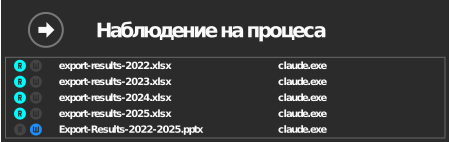
За да видите само дали нещо се чете или записва, е достатъчен списъкът с устройства в прозореца на RaiDrive: при включена същата опция белезите R и W на устройството светват, докато програма чете или записва файлове на него. Наблюдението на процеса добавя кой файл и коя програма.

Списъкът е на живо, не е история. Записът изчезва няколко секунди след затварянето на файла.
Ако файл е бил променен или изтрит
В хранилища с кошче (Google Drive, OneDrive, Box, MEGA, …) файловете, изтрити от устройството, отиват в собственото кошче на хранилището. Можете да ги възстановите оттам. Вижте Къде отиват файловете, когато ги изтрия в устройството?