Čitanje datoteka u oblaku putem AI alata bez njihove izmjene
Zaštitite svoju pohranu u oblaku kada AI alat radi na RaiDrive pogonu. Možete učiniti tri stvari: povezati pogon samo za čitanje, montirati (povezati kao pogon) samo mapu koja je potrebna AI alatu i pratiti koje datoteke otvara. Ove postavke jednako rade sa svakim AI alatom.
AI agent (AI alat koji mijenja datoteke umjesto vas) može uređivati, preimenovati i brisati datoteke. Na RaiDrive pogonu te promjene idu u vašu pohranu, a ne u lokalnu kopiju. Mnogi AI alati pitaju prije pisanja, ali ne svi i ne uvijek — neki pišu unutar mape u kojoj ste ih pokrenuli bez pitanja, ovisno o alatu i njegovim postavkama. Postavke u nastavku štite datoteke i tada, pa i ako se promjena odobri greškom.
Samo za čitanje
- U RaiDriveu kliknite Prekini vezu na pogonu, a zatim Uredi.
-
Označite Samo za čitanje i kliknite U redu.

-
Kliknite Spojiti na pogonu.
AI alat može otvoriti i čitati svaku datoteku. Windows odbija svaku promjenu na cijelom pogonu: nove datoteke, izmjene, preimenovanja i brisanja. Kada AI alat pokuša promijeniti datoteku, dobije pogrešku, na primjer „The media is write protected.” ili „Permission denied”.
Kada AI alat mora negdje zapisati rezultate, neka ih zapiše u lokalnu mapu. Ili povežite izlaznu mapu pohrane kao drugi RaiDrive pogon bez opcije Samo za čitanje — pogledajte Montirajte samo jednu mapu. Pogledajte i Samo za čitanje.
Montirajte samo jednu mapu
AI alat može čitati sve unutar mape koju u njemu otvorite. Umjesto cijele pohrane montirajte (povežite kao pogon) samo mapu koja mu treba. Ostatak pohrane tada uopće nije na pogonu:
- Google Drive i OneDrive: opcija Mapa — pogledajte Google Drive i OneDrive.
- NAS i pohrane s protokolima (WebDAV, SFTP, FTP): postavka Put postavlja mapu poslužitelja kao najvišu razinu pogona (korijen pogona) — pogledajte WebDAV.
Pratite što AI alat otvara
- U RaiDriveu kliknite Prekini vezu na pogonu, a zatim Uredi.
- U naprednim opcijama uključite Prati pristup procesa datotekama. Kliknite U redu, a zatim Spojiti.
- Otvorite Monitor procesa dok AI alat radi.
Popis prikazuje datoteke otvorene na vašim pogonima i proces (program koji
radi) koji svaku koristi. Proces AI alata (na primjer claude.exe) pojavljuje
se s datotekama koje čita (R) i piše (W).
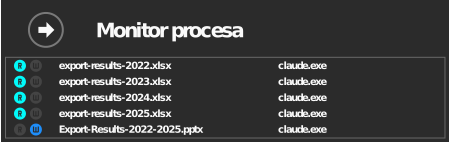
Da vidite samo čita li se ili piše nešto, dovoljan je popis pogona u prozoru RaiDrivea: uz uključenu istu opciju oznake R i W na pogonu svijetle dok program čita ili piše datoteke na njemu. Monitor procesa dodaje koja je to datoteka i koji program.

Popis je uživo, a ne povijest. Stavka nestaje nekoliko sekundi nakon što se datoteka zatvori.
Ako je datoteka izmijenjena ili izbrisana
Na pohranama s otpadom (Google Drive, OneDrive, Box, MEGA, …) datoteke izbrisane na pogonu odlaze u vlastiti otpad pohrane i tamo se mogu vratiti. Pogledajte Kamo odlaze datoteke kada ih izbrišem na pogonu?