Dropbox (Business)
Montirajte timski račun za Dropbox kao pogon u sustavu Windows — svoj prostor člana i timske mape kojima imate pristup. U aplikaciji RaiDrive to je stavka Dropbox na kartici Business.
Prije početka
Unaprijed pripremite sljedeće:
- Timski račun za Dropbox.
- Ako vaš tim ograničava aplikacije trećih strana, zamolite administratora tima da dopusti RaiDrive.
Pomoć za Dropbox
Povezivanje
- Na alatnoj traci kliknite Dodaj.
- Odaberite Business → Dropbox.
- Postavite slovo i naziv pogona, a zatim kliknite Spojiti.
- Otvara se preglednik — prijavite se timskim računom i kliknite Allow.
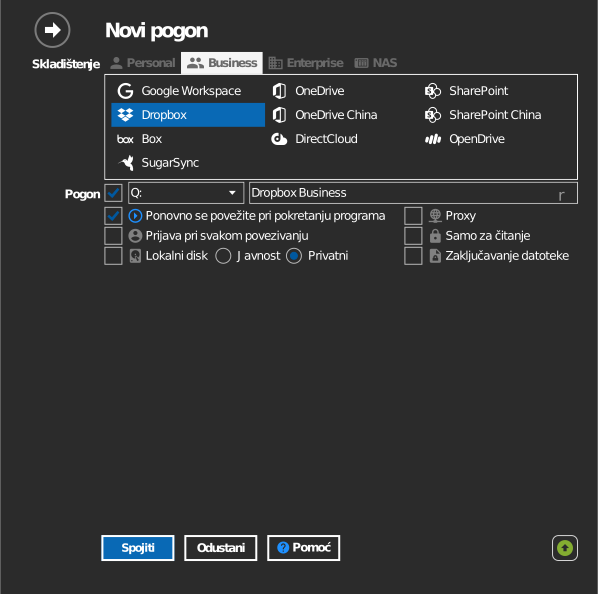
Postavke
| Postavka | Opis | Zadano |
|---|---|---|
| Slovo pogona | Gdje se pogon montira u sustavu Windows | prvo slobodno |
| Naziv | Oznaka prikazana u Eksploreru za datoteke | Dropbox |
| Samo za čitanje | Blokira pisanje na montirani pogon | isključeno |
Ponašanje i ograničenja
- Dozvole za timske mape provodi Dropbox — članstvo samo za čitanje ostaje samo za čitanje i na pogonu.
- Vrijedi isto pravilo za privremene datoteke kao i za osobni Dropbox: nazivi
koji počinju s
~$ili.~te nazivi~*.tmpne spremaju se — pogledajte Dropbox: rješavanje problema s datotekama koje se ne sinkroniziraju.
Otklanjanje poteškoća
| Simptom | Uzrok | Rješenje |
|---|---|---|
| Pravila tima odbijaju prijavu | Aplikacije trećih strana su ograničene | Zamolite administratora tima da odobri RaiDrive u administratorskoj konzoli |
| Nedostaje timska mapa | Niste njezin član | Zamolite vlasnika mape da vas doda, a zatim se ponovno povežite |