Dropbox (Business)
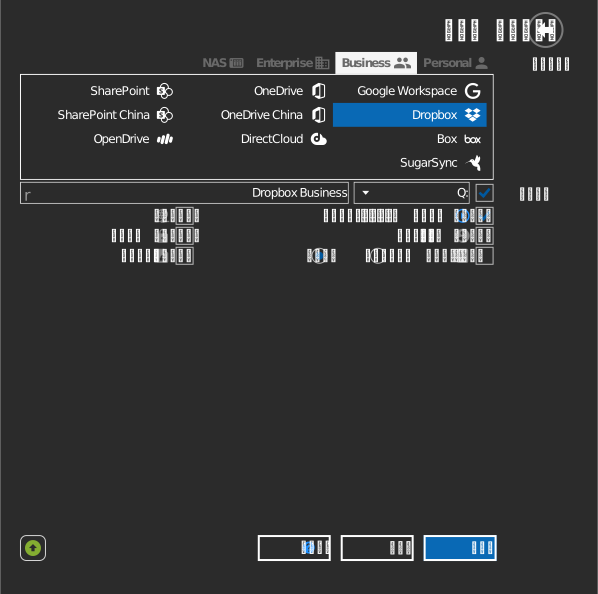
עגן חשבון צוות של Dropbox ככונן Windows — את מרחב החבר שלך ואת תיקיות הצוות שיש לך גישה אליהן. ב-RaiDrive זוהי הרשומה Dropbox בכרטיסייה Business.
לפני שמתחילים
הכן מראש את הדברים הבאים:
- חשבון צוות של Dropbox.
- אם הצוות שלך מגביל אפליקציות צד שלישי, בקש ממנהל הצוות לאשר את RaiDrive.
עזרה מ-Dropbox
חיבור
- לחץ על הוסף בסרגל הכלים.
- בחר Business → Dropbox.
- הגדר את אות הכונן ואת השם, ולאחר מכן לחץ על חבר.
- הדפדפן שלך נפתח — היכנס עם חשבון הצוות שלך ולחץ על Allow.
הגדרות
| הגדרה | תיאור | ברירת מחדל |
|---|---|---|
| אות כונן | היכן הכונן מעוגן ב-Windows | הראשונה הפנויה |
| שם | התווית שמוצגת בסייר הקבצים | Dropbox |
| לקריאה בלבד | חוסם כתיבה לכונן המעוגן | כבוי |
התנהגות ומגבלות
- הרשאות תיקיות הצוות נאכפות על ידי Dropbox — חברות לקריאה בלבד נשארת לקריאה בלבד בכונן.
- אותו כלל קבצים זמניים של Dropbox האישי חל גם כאן: שמות שמתחילים ב-
~$או ב-.~, ושמות מסוג~*.tmp, אינם נשמרים — ראה Dropbox: fix files not syncing.
פתרון בעיות
| תסמין | סיבה | פתרון |
|---|---|---|
| הכניסה נדחית בגלל מדיניות הצוות | אפליקציות צד שלישי מוגבלות | בקש ממנהל הצוות לאשר את RaiDrive במסוף הניהול |
| תיקיית צוות חסרה | אינך חבר בה | בקש מבעל התיקייה להוסיף אותך, ולאחר מכן התחבר מחדש |