Naver Cloud Platform
עגן Bucket של Naver Cloud Platform Object Storage ככונן Windows.
לפני שמתחילים
הכן מראש את הפרטים הבאים:
- Object Storage מופעל בחשבון ה-NCP שלך.
- צמד מפתחות אימות API.
היכן משיגים את המפתחות:
- היכנס לפורטל NCP.
- עבור אל My Page → Account management → Authentication key management.
- לחץ על Create new API authentication key.
- העתק את Access Key ID ואת Secret Access Key.
עזרה מ-Naver Cloud
חיבור
- לחץ על הוסף בסרגל הכלים.
- בחר Enterprise → Naver Cloud Platform.
- הזן את מזהה מפתח גישה ומפתח גישה סודי, ולאחר מכן לחץ על הלחצן רענן שליד השדה Bucket.
- בחר את ה-Bucket ולחץ על חבר.
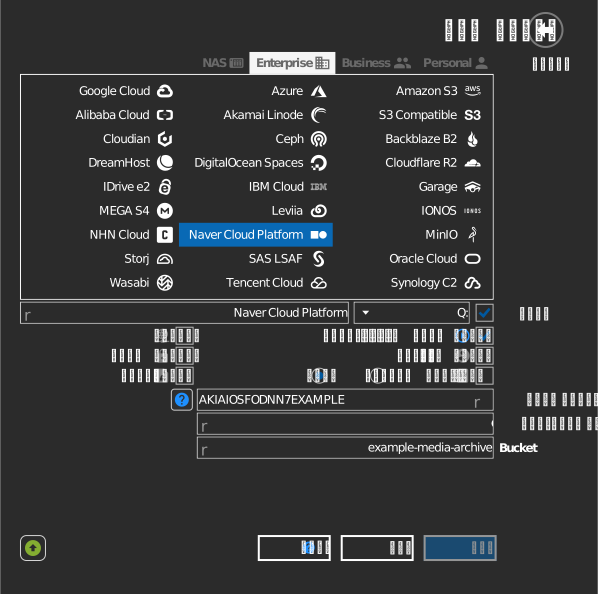
הזנה ידנית של Bucket
אם המפתח שלך אינו מורשה להציג את רשימת ה-Bucket-ים, סמן את תיבת הסימון שמימין לשדה Bucket והקלד את שם ה-Bucket ישירות.
הגדרות
| הגדרה | תיאור | ברירת מחדל |
|---|---|---|
| מזהה מפתח גישה / מפתח גישה סודי | מפתחות אימות ה-API של NCP | — |
| Bucket | ה-Bucket לעיגון (מהרשימה או בהזנה ידנית) | — |
| לקריאה בלבד | חוסם כתיבה לכונן המעוגן | כבוי |
התנהגות ומגבלות
- ה-Bucket-ים נסרקים בכל אזורי NCP
(
<region>.object.ncloudstorage.com— kr, us, sg, de; jp:jp.object.ncpstorage.com), כך שהצגת הרשימה עשויה לקחת כמה שניות. - ה-API של אזור יפן משיב לשאילתות מיקום Bucket עם Access denied; RaiDrive עוקף זאת ומסיק את האזור בעצמו.
פתרון בעיות
| תסמין | סיבה | פתרון |
|---|---|---|
| רשימת ה-Bucket-ים ריקה | לחשבון המשנה אין הרשאת Object Storage | הענק את ההרשאה ב-NCP IAM, או הקלד את ה-Bucket ידנית |
| הצגת הרשימה איטית מאוד | נסרקים כל האזורים | תקין בטעינה הראשונה; התוצאה נשמרת במטמון לכל כונן |