Naver Cloud Platform
Monte um bucket do Naver Cloud Platform Object Storage como uma unidade do Windows.
Antes de começar
Prepare o seguinte com antecedência:
- Object Storage ativado na sua conta NCP.
- Um par de chave de autenticação de API.
Onde obter as chaves:
- Entre no portal da NCP.
- Vá em My Page → Account management → Authentication key management.
- Clique em Create new API authentication key.
- Copie o ID da Chave de Acesso e a Chave de Acesso Secreta.
Ajuda da Naver Cloud
Conectar
- Clique em Adicionar na barra de ferramentas.
- Escolha Enterprise → Naver Cloud Platform.
- Informe o ID da Chave de Acesso e a Chave de Acesso Secreta, e clique no botão Atualizar ao lado do campo de bucket.
- Selecione o bucket e clique em Conectar.
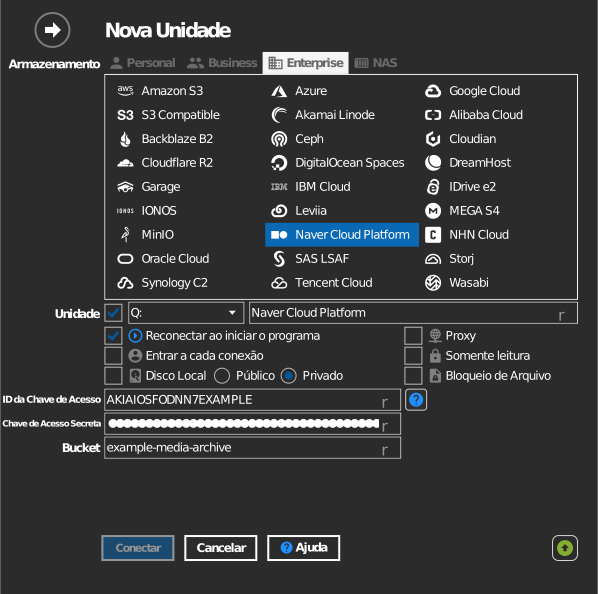
Entrada manual de bucket
Se sua chave não tiver permissão para listar buckets, marque a caixa de seleção à esquerda do campo de bucket e digite o nome do bucket diretamente.
Configurações
| Configuração | Descrição | Padrão |
|---|---|---|
| ID da Chave de Acesso / Chave de Acesso Secreta | Chaves de autenticação de API da NCP | — |
| Bucket | O bucket a montar (lista ou entrada manual) | — |
| Somente leitura | Bloqueia gravações na unidade montada | desativado |
Comportamento e limites
- Os buckets são pesquisados em todas as regiões da NCP
(
<região>.object.ncloudstorage.com— kr, us, sg, de; jp:jp.object.ncpstorage.com), então a listagem pode levar alguns segundos. - A API da região do Japão responde a consultas de localização de bucket com Access denied; o RaiDrive contorna isso e infere a região.
Solução de problemas
| Sintoma | Causa | Correção |
|---|---|---|
| Lista de buckets vazia | A subconta não tem permissão de Object Storage | Conceda a permissão no IAM da NCP, ou digite o bucket manualmente |
| Listagem muito lenta | Todas as regiões são pesquisadas | Normal no primeiro carregamento; o resultado é armazenado em cache por unidade |