Naver Cloud Platform
Montirajte spremnik usluge Naver Cloud Platform Object Storage kao pogon u sustavu Windows.
Prije početka
Unaprijed pripremite sljedeće:
- Object Storage omogućen na vašem računu NCP.
- Par API ključeva za autentifikaciju.
Gdje nabaviti ključeve:
- Prijavite se na portal NCP.
- Otvorite My Page → Account management → Authentication key management.
- Kliknite Create new API authentication key.
- Kopirajte ID pristupnog ključa i Tajni pristupni ključ.
Pomoć za Naver Cloud
Povezivanje
- Na alatnoj traci kliknite Dodaj.
- Odaberite Enterprise → Naver Cloud Platform.
- Unesite ID pristupnog ključa i Tajni pristupni ključ, a zatim kliknite gumb Osvježi pokraj polja Bucket.
- Odaberite spremnik i kliknite Spojiti.
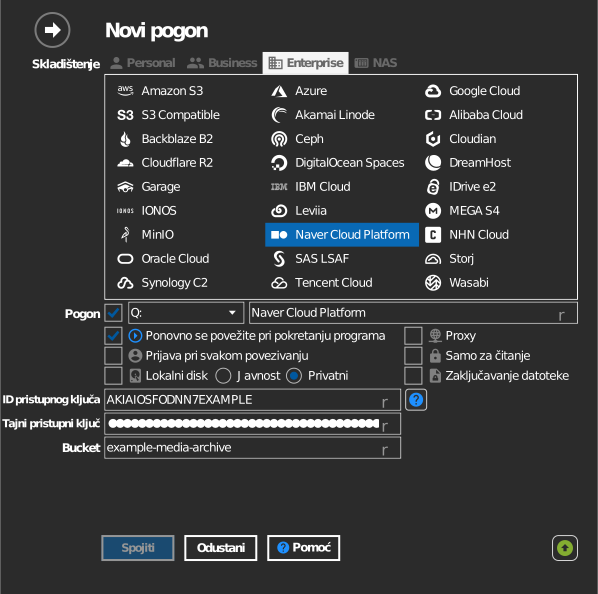
Ručni unos spremnika
Ako vaš ključ ne smije ispisati popis spremnika, označite potvrdni okvir lijevo od polja Bucket i izravno upišite naziv spremnika.
Postavke
| Postavka | Opis | Zadano |
|---|---|---|
| ID pristupnog ključa / Tajni pristupni ključ | API ključevi za autentifikaciju u NCP-u | — |
| Bucket | Spremnik koji se montira (s popisa ili ručni unos) | — |
| Samo za čitanje | Blokira pisanje na montirani pogon | isključeno |
Ponašanje i ograničenja
- Spremnici se pretražuju u svim regijama NCP-a
(
<region>.object.ncloudstorage.com— kr, us, sg, de; jp:jp.object.ncpstorage.com), pa ispis popisa može potrajati nekoliko sekundi. - API japanske regije na upite o lokaciji spremnika odgovara s Access denied; RaiDrive to zaobilazi i sam zaključuje regiju.
Otklanjanje poteškoća
| Simptom | Uzrok | Rješenje |
|---|---|---|
| Popis spremnika je prazan | Podračun nema dozvolu za Object Storage | Dodijelite dozvolu u NCP IAM-u ili ručno upišite naziv spremnika |
| Vrlo sporo ispisivanje popisa | Pretražuju se sve regije | Uobičajeno pri prvom učitavanju; rezultat se sprema u predmemoriju za svaki pogon |