Upotreba pohrane u oblaku i NAS datoteka s AI alatima
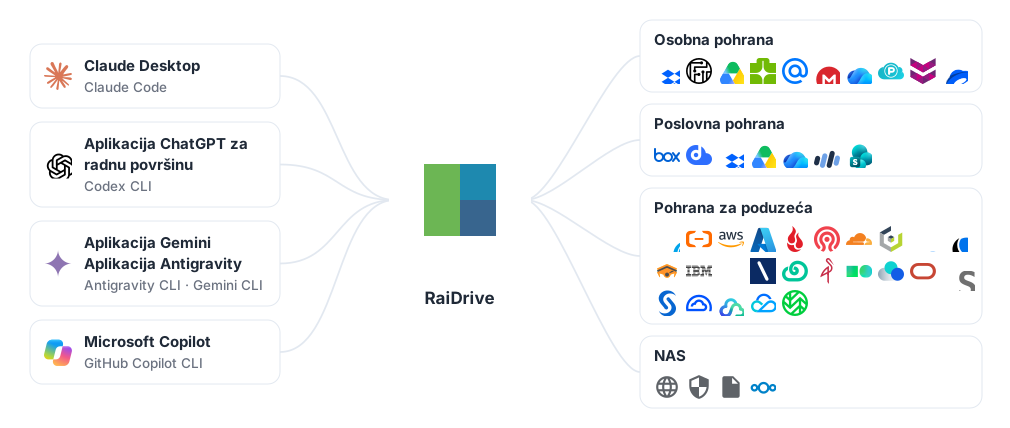
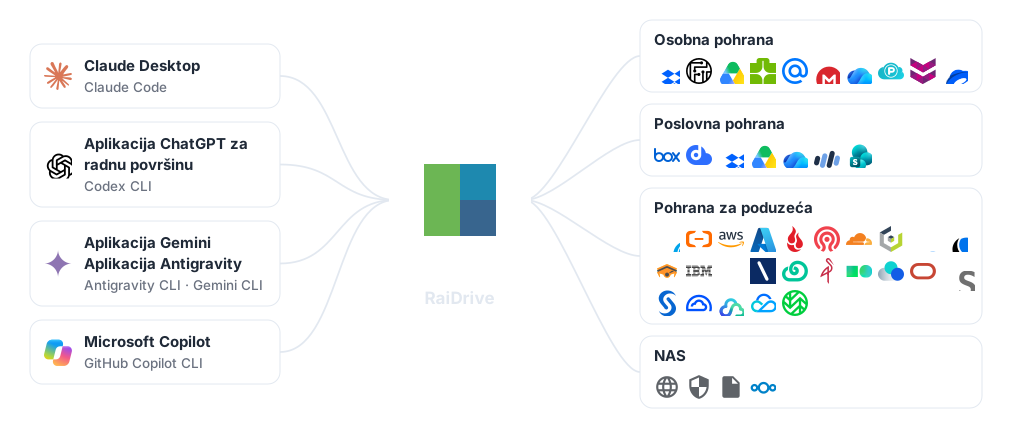
Omogućite AI alatima kao što su Claude, ChatGPT i Antigravity pristup datotekama na svakoj pohrani koju RaiDrive podržava — osobnim i poslovnim oblacima kao što su Google Drive i OneDrive, objektnoj pohrani kao što je Amazon S3 te NAS-u (uređaju za pohranu u kućnoj ili uredskoj mreži) ili poslužiteljima — bez ručnog preuzimanja datoteka. RaiDrive prikazuje pohranu kao slovo pogona u sustavu Windows (to se zove montiranje). AI alat tada s tim pogonom radi kao s mapom na radnoj površini.
Kako to funkcionira
AI aplikacije za radnu površinu i kodirajući agenti (AI alati koji rade u terminalu i uređuju datoteke umjesto vas) rade na mapama na vašem računalu. Ne znaju da se mapa nalazi u oblaku. RaiDrive stavlja pohranu na slovo pogona, pa u AI alatu otvorite mapu s tog pogona:
- Povežite pohranu u RaiDriveu — na primjer Google Drive kao
Z:. - U AI alatu otvorite ili priložite mapu s tog pogona, na primjer
Z:\Documents. - AI alat tamo čita datoteke, a alat koji radi u mapi tamo piše i rezultate. RaiDrive preuzima i šalje svaku datoteku tek kada je AI alat koristi.
Ne trebate zaseban konektor (dodatak) za svaku uslugu. Svaka pohrana koju RaiDrive podržava radi na isti način: osobni oblaci, poslovni oblaci, objektna pohrana kompatibilna sa S3 te poslužitelji koji koriste WebDAV, SFTP ili FTP (načine pristupa datotekama na poslužitelju preko mreže). RaiDrive sam nema AI značajku. Za AI alat RaiDrive pogon je običan pogon.
Odaberite AI alat
Neki alati u nastavku su CLI-ji: programi koje pokrećete upisivanjem njihova
naziva u terminal (prozor u koji upisujete naredbe, na primjer PowerShell).
„Pokrenite claude u njoj” znači: otvorite terminal, naredbom cd idite u tu
mapu i upišite claude.
| AI alat | Kako otvara datoteke na pogonu | Vodič |
|---|---|---|
| Claude Desktop, Claude Code | Priložite mapu pogona (Claude Desktop) ili u njoj pokrenite claude (Claude Code) |
Claude |
| Aplikacija ChatGPT za radnu površinu, Codex CLI | Otvorite mapu na pogonu kao projekt (aplikacija ChatGPT za radnu površinu) ili u toj mapi pokrenite codex (Codex CLI) |
ChatGPT i Codex |
| Aplikacija Gemini, Gemini CLI, aplikacija Antigravity, Antigravity CLI | Učitajte datoteke s pogona (aplikacija Gemini, samo čitanje), otvorite mapu pogona kao projekt (aplikacija Antigravity) ili u njoj pokrenite agy (ili gemini) |
Gemini i Antigravity |
| Microsoft Copilot, GitHub Copilot CLI | Priložite datoteke s pogona razgovoru i preuzmite ono što Copilot izradi (Microsoft Copilot, samo čitanje) ili pokrenite copilot u mapi pogona (GitHub Copilot CLI) |
Microsoft Copilot i GitHub Copilot |
| AI u web-pregledniku — Copilot, Gemini, ChatGPT, Claude, AI odgovori u Google Pretraživanju i Bingu | Učitajte datoteku s pogona preko odabira datoteke u pregledniku (samo čitanje) | AI u web-pregledniku u nastavku |
AI u web-pregledniku
AI usluge koje koristite u web-pregledniku preuzimaju datoteke s pogona na isti način kao aplikacija Copilot: Microsoft Copilot (copilot.microsoft.com) i Copilot u Bingu, Gemini (gemini.google.com) i AI Mode u Google Pretraživanju, ChatGPT (chatgpt.com), Claude (claude.ai).
- Na stranici kliknite gumb za učitavanje — često + ili spajalicu.
- Preglednik otvara Windowsov odabir datoteke (prozor u kojem birate datoteku). Pogon je tamo naveden kao u alatu Microsoft Copilot.
- Odaberite datoteku na pogonu i pitajte o njoj.
Web-stranica učitava kopiju datoteke. Ne otvara mapu na pogonu i ne zapisuje na pogon. Koje vrste datoteka stranica prihvaća, ovisi o toj usluzi.
Preporučene postavke pogona
Novi se pogon povezuje kao Mrežni pogon i postavlja se kao Privatno. To su dvije opcije pogona u RaiDriveu; objašnjava ih odjeljak Što dopušta svaka postavka pogona. Većina AI alata radi s tim zadanim postavkama. Za ove ciljeve promijenite postavke u nastavku:
| Cilj | Postavka | Gdje |
|---|---|---|
| AI alat ne smije mijenjati ni brisati izvornike | Samo za čitanje | Siguran pristup |
| AI alat vidi samo jedan projekt, a ne cijelu pohranu | Montirajte određenu mapu | Siguran pristup |
| Pregled datoteka koje AI alat otvara | Prati pristup procesa datotekama | Siguran pristup |
| Pogon je povezan kada se AI alat pokrene | Ponovno se poveži pri pokretanju programa (zadano uključeno) | Kompatibilnost |
| Claude Desktop prilaže mape s pogona | Mrežni pogon (zadano) ili Lokalni disk + Javno — ovisi o verziji RaiDrivea | Claude |
| AI agent radi u pozadini (kao usluga sustava Windows ili dok nitko nije prijavljen) | Lokalni disk + Javno | Kompatibilnost |
Za administratore
RaiDrive se postavlja na isti način bez obzira na to koristi li se AI alat s osobnim ili poslovnim računom:
- Postavite pogone kao samo za čitanje kada AI alati trebaju samo čitati.
- Agent koji radi kao usluga sustava Windows ili dok nitko nije prijavljen treba pogon postavljen na Javno. Pogledajte Kompatibilnost.