Usar almacenamiento en la nube y archivos de NAS con herramientas de IA
Dé a herramientas de IA como Claude, ChatGPT y Antigravity acceso a los archivos de todos los almacenamientos que admite RaiDrive (nubes personales y empresariales como Google Drive y OneDrive, almacenamiento de objetos como Amazon S3, y NAS —un dispositivo de almacenamiento de su red doméstica o de oficina— o servidores) sin que tenga que descargarlos antes. RaiDrive muestra el almacenamiento como una letra de unidad en Windows (esto se llama montar). La herramienta de IA trabaja entonces en esa unidad como en una carpeta del escritorio.
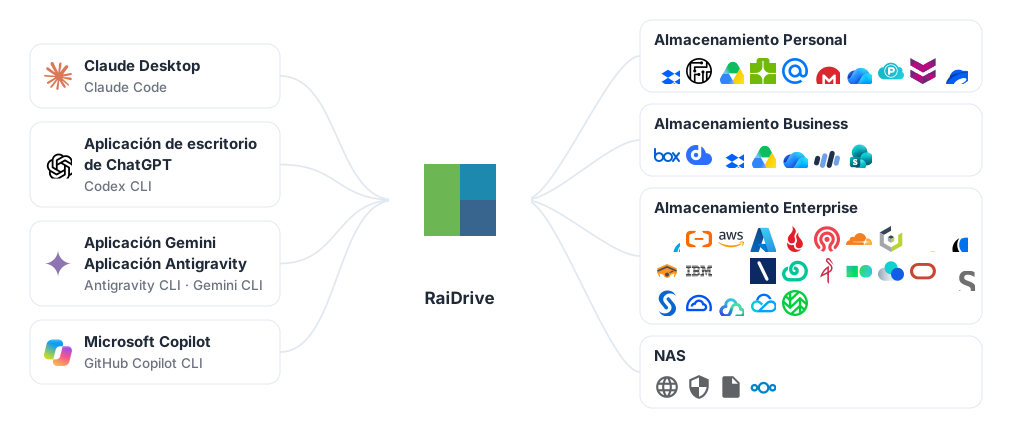
Cómo funciona
Las aplicaciones de escritorio de IA y los agentes de programación (herramientas de IA que se ejecutan en un terminal y editan archivos por usted) trabajan en carpetas de su PC. No saben que una carpeta está en la nube. RaiDrive pone el almacenamiento en una letra de unidad, de modo que usted abre en la herramienta de IA una carpeta de esa unidad:
- Conecte el almacenamiento en RaiDrive, por ejemplo Google Drive como
Z:. - En la herramienta de IA, abra o adjunte una carpeta de esa unidad, como
Z:\Documents. - La herramienta de IA lee allí los archivos y, si trabaja en una carpeta, también escribe allí sus resultados. RaiDrive descarga y carga cada archivo sólo cuando la herramienta de IA lo usa.
No necesita un conector (complemento) aparte para cada servicio. Todos los almacenamientos que admite RaiDrive funcionan del mismo modo: nubes personales, nubes empresariales, almacenamiento de objetos compatible con S3 y servidores que usan WebDAV, SFTP o FTP (formas de acceder a archivos de un servidor a través de la red). RaiDrive no tiene ninguna función de IA. Para la herramienta de IA, la unidad de RaiDrive es una unidad normal.
Elija su herramienta de IA
Algunas de las herramientas siguientes son CLI: programas que se ejecutan
escribiendo su nombre en un terminal (una ventana donde se escriben comandos,
como PowerShell). “Inicie claude en ella” significa: abra un terminal, vaya a
esa carpeta con cd y escriba claude.
| Herramienta de IA | Cómo abre los archivos de la unidad | Guía |
|---|---|---|
| Claude Desktop, Claude Code | Adjunte la carpeta de la unidad (Claude Desktop) o inicie claude en ella (Claude Code) |
Claude |
| Aplicación de escritorio de ChatGPT, Codex CLI | Abra una carpeta de la unidad como proyecto (aplicación de escritorio de ChatGPT) o inicie codex en esa carpeta (Codex CLI) |
ChatGPT y Codex |
| Aplicación Gemini, Gemini CLI, aplicación Antigravity, Antigravity CLI | Cargue archivos de la unidad (aplicación Gemini, sólo lectura), abra la carpeta de la unidad como proyecto (aplicación Antigravity) o inicie agy (o gemini) en ella |
Gemini y Antigravity |
| Microsoft Copilot, GitHub Copilot CLI | Adjunte al chat archivos de la unidad y descargue lo que crea Copilot (Microsoft Copilot, sólo lectura), o inicie copilot en la carpeta de la unidad (GitHub Copilot CLI) |
Microsoft Copilot y GitHub Copilot |
| IA en un navegador web: Copilot, Gemini, ChatGPT, Claude, respuestas de IA en la Búsqueda de Google y Bing | Cargue un archivo de la unidad con el selector de archivos del navegador (sólo lectura) | IA en un navegador web, más abajo |
IA en un navegador web
Los servicios de IA que usa en un navegador web toman los archivos de la unidad del mismo modo que la aplicación Copilot: Microsoft Copilot (copilot.microsoft.com) y Copilot en Bing, Gemini (gemini.google.com) y el Modo IA de la Búsqueda de Google, ChatGPT (chatgpt.com), Claude (claude.ai).
- En la página, haga clic en el botón de carga, a menudo + o un clip.
- El navegador abre el selector de archivos de Windows (la ventana donde se elige un archivo). La unidad aparece allí como en Microsoft Copilot.
- Elija el archivo de la unidad y pregunte sobre él.
Una página web carga una copia del archivo. No abre una carpeta de la unidad y no escribe en ella. Los tipos de archivo que acepta una página dependen de ese servicio.
Ajustes recomendados de la unidad
Una unidad nueva se conecta como Unidad de red con la visibilidad Privado. Son dos opciones de unidad de RaiDrive; Qué permite cada ajuste de la unidad las explica. La mayoría de las herramientas de IA funcionan con este valor predeterminado. Cambie los ajustes siguientes según su objetivo:
| Objetivo | Ajuste | Dónde |
|---|---|---|
| La herramienta de IA no debe cambiar ni eliminar los originales | Sólo lectura | Acceso seguro |
| La herramienta de IA ve sólo un proyecto, no todo el almacenamiento | Montar una carpeta concreta | Acceso seguro |
| Ver qué archivos abre la herramienta de IA | Monitorizar el acceso de procesos a los archivos | Acceso seguro |
| La unidad ya está conectada cuando se inicia la herramienta de IA | Reconectar al abrir RaiDrive (activada de forma predeterminada) | Compatibilidad |
| Claude Desktop adjunta carpetas de la unidad | Unidad de red (predeterminada), o Disco local + Público: depende de la versión de RaiDrive | Claude |
| Un agente de IA se ejecuta en segundo plano (como servicio de Windows, o mientras nadie ha iniciado sesión) | Disco local + Público | Compatibilidad |
Para administradores
RaiDrive se configura del mismo modo tanto si la herramienta de IA se usa con una cuenta personal como con una empresarial:
- Implemente las unidades como sólo lectura cuando las herramientas de IA sólo necesiten leer.
- Un agente que se ejecuta como servicio de Windows, o mientras nadie ha iniciado sesión, necesita una unidad Público. Consulte Compatibilidad.