Yapay zekâ araçlarında bulut depolama ve NAS dosyalarını kullanın
Claude, ChatGPT ve Antigravity gibi yapay zekâ araçlarına, RaiDrive'ın desteklediği her depolamadaki dosyalara erişim verin. Google Drive ve OneDrive gibi kişisel ve kurumsal bulutlar, Amazon S3 gibi nesne depolama, NAS (ev veya ofis ağınızdaki bir depolama aygıtı) ve sunucular bu kapsamdadır. Dosyaları önce kendiniz indirmeniz gerekmez. RaiDrive depolamayı Windows'ta bir sürücü harfi olarak gösterir; buna bağlama denir. Yapay zekâ aracı bu sürücüde, bir masaüstü klasöründe çalışır gibi çalışır.
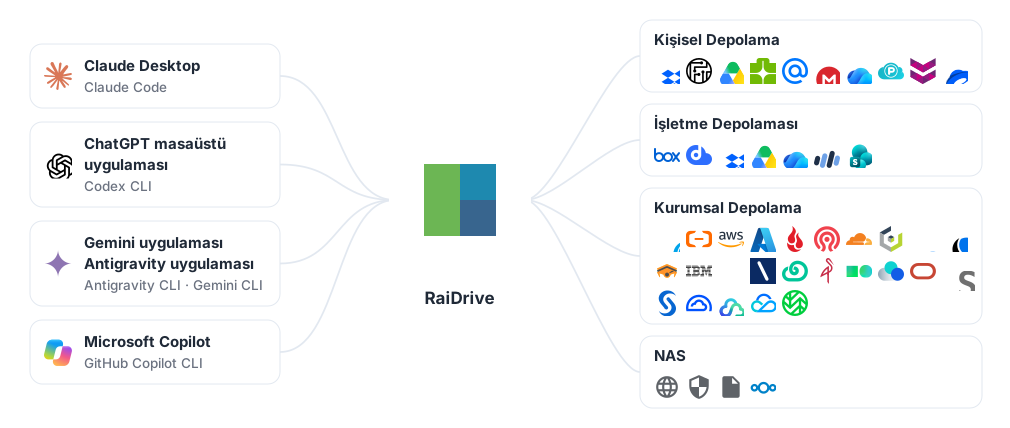
Nasıl çalışır
Yapay zekâ masaüstü uygulamaları ve kodlama ajanları (bir terminalde çalışan ve sizin yerinize dosyaları düzenleyen yapay zekâ araçları) bilgisayarınızdaki klasörlerde çalışır. Bir klasörün bulutta olduğunu bilmezler. RaiDrive depolamayı bir sürücü harfine koyar; böylece yapay zekâ aracında bu sürücüdeki bir klasörü açarsınız:
- Depolamayı RaiDrive'da bağlayın — örneğin Google Drive'ı
Z:olarak. - Yapay zekâ aracında bu sürücüdeki bir klasörü açın veya ekleyin; örneğin
Z:\Documents. - Yapay zekâ aracı oradaki dosyaları okur. Klasörde çalışan bir araç sonuçlarını da oraya yazar. RaiDrive her dosyayı yalnızca yapay zekâ aracı kullandığında indirir ve yükler.
Her hizmet için ayrı bir bağlayıcıya (eklentiye) gerek yoktur. RaiDrive'ın desteklediği her depolama aynı şekilde çalışır: kişisel bulutlar, kurumsal bulutlar, S3 uyumlu nesne depolama ve WebDAV, SFTP veya FTP kullanan sunucular (ağ üzerinden bir sunucudaki dosyalara ulaşma yöntemleri). RaiDrive'ın kendisinin yapay zekâ özelliği yoktur. Yapay zekâ aracı için RaiDrive sürücüsü sıradan bir sürücüdür.
Yapay zekâ aracınızı seçin
Aşağıdaki araçların bazıları CLI'dır: adını bir terminalde (PowerShell gibi
komut yazdığınız bir pencere) yazarak çalıştırdığınız programlar. "İçinde
claude başlatın" şu demektir: bir terminal açın, cd ile o klasöre gidin ve
claude yazın.
| Yapay zekâ aracı | Sürücüdeki dosyaları nasıl açar | Kılavuz |
|---|---|---|
| Claude Desktop, Claude Code | Sürücünün klasörünü ekleyin (Claude Desktop) veya klasörde claude başlatın (Claude Code) |
Claude |
| ChatGPT masaüstü uygulaması, Codex CLI | Sürücüdeki bir klasörü proje olarak açın (ChatGPT masaüstü uygulaması) veya o klasörde codex başlatın (Codex CLI) |
ChatGPT ve Codex |
| Gemini uygulaması, Gemini CLI, Antigravity uygulaması, Antigravity CLI | Sürücüdeki dosyaları yükleyin (Gemini uygulaması, yalnızca okuma), sürücünün klasörünü proje olarak açın (Antigravity uygulaması) veya klasörde agy (veya gemini) başlatın |
Gemini ve Antigravity |
| Microsoft Copilot, GitHub Copilot CLI | Sürücüdeki dosyaları sohbete ekleyin ve Copilot'ın hazırladığını indirin (Microsoft Copilot, yalnızca okuma) veya sürücünün klasöründe copilot başlatın (GitHub Copilot CLI) |
Microsoft Copilot ve GitHub Copilot |
| Web tarayıcısında yapay zekâ — Copilot, Gemini, ChatGPT, Claude, Google Arama ve Bing'deki yapay zekâ yanıtları | Sürücüdeki bir dosyayı tarayıcının dosya seçicisiyle yükleyin (yalnızca okuma) | Web tarayıcısında yapay zekâ (aşağıda) |
Web tarayıcısında yapay zekâ
Web tarayıcısında kullandığınız yapay zekâ hizmetleri, sürücüdeki dosyaları Copilot uygulamasıyla aynı şekilde alır: Microsoft Copilot (copilot.microsoft.com) ve Bing'deki Copilot, Gemini (gemini.google.com) ve Google Arama'daki Yapay Zeka Modu, ChatGPT (chatgpt.com), Claude (claude.ai).
- Sayfada yükleme düğmesine tıklayın — çoğu zaman + veya bir ataç.
- Tarayıcı Windows dosya seçicisini açar (bir dosya seçtiğiniz pencere). Sürücü orada, Microsoft Copilot bölümündeki gibi listelenir.
- Sürücüdeki dosyayı seçin ve dosya hakkında sorun.
Bir web sayfası dosyanın bir kopyasını yükler. Sürücüdeki bir klasörü açmaz ve sürücüye yazmaz. Bir sayfanın hangi dosya türlerini kabul ettiği o hizmete bağlıdır.
Önerilen sürücü ayarları
Yeni bir sürücü Özel bir Ağ Sürücüsü olarak bağlanır. Bunlar RaiDrive'daki iki sürücü seçeneğidir; Her sürücü ayarının izin verdikleri bu seçenekleri açıklar. Çoğu yapay zekâ aracı bu varsayılanla çalışır. Aşağıdaki hedefler için ayarları değiştirin:
| Hedef | Ayar | Nerede |
|---|---|---|
| Yapay zekâ aracı orijinal dosyaları değiştirmemeli veya silmemeli | Sadece Okuma | Güvenli erişim |
| Yapay zekâ aracı tüm depolamayı değil, yalnızca tek bir projeyi görmeli | Belirli bir klasörü bağlayın | Güvenli erişim |
| Yapay zekâ aracının hangi dosyaları açtığını görün | Dosyalara işlem erişimini izle | Güvenli erişim |
| Yapay zekâ aracı başladığında sürücü bağlı olmalı | Program başlatıldığında yeniden bağlan (varsayılan olarak açık) | Uyumluluk |
| Claude Desktop sürücüdeki klasörleri ekliyor | Ağ Sürücüsü (varsayılan) veya Yerel Disk + Herkese Açık — RaiDrive sürümüne bağlıdır | Claude |
| Bir yapay zekâ ajanı arka planda çalışıyor (Windows hizmeti olarak veya kimse oturum açmamışken) | Yerel Disk + Herkese Açık | Uyumluluk |
Yöneticiler için
RaiDrive, yapay zekâ aracı kişisel veya kurumsal bir hesapla kullanılsa da aynı şekilde ayarlanır:
- Yapay zekâ araçlarının yalnızca okuması gerekiyorsa sürücüleri sadece okuma olarak dağıtın.
- Windows hizmeti olarak veya kimse oturum açmamışken çalışan bir ajan, Herkese Açık bir sürücü gerektirir. Bkz. Uyumluluk.