OneDrive
Kişisel OneDrive'ınızı Windows sürücüsü olarak bağlayın.
Başlamadan önce
Aşağıdakileri önceden hazırlayın:
- Kişisel bir Microsoft hesabı (e-posta, telefon veya Skype ile oturum açma).
Microsoft 365 iş veya okul hesabı için bunun yerine Business sekmesindeki OneDrive kaydını kullanın; OneDrive (Business) bölümüne bakın.
Microsoft yardım kaynakları
Bağlanma
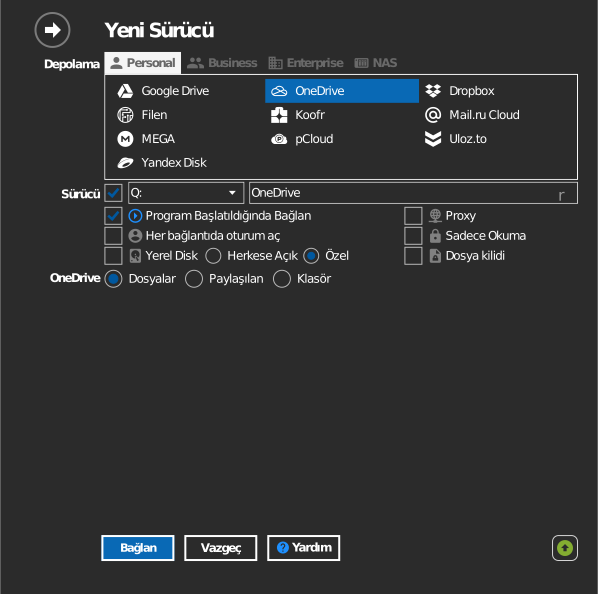
- Araç çubuğundaki Ekle düğmesine tıklayın.
- Personal → OneDrive seçeneğini seçin.
- Neyin bağlanacağını seçin:
- Dosyalar — OneDrive'ınızın tamamı.
- Paylaşılan — başkalarının sizinle paylaştığı öğeler.
- Klasör — Dosyalar'dan, Paylaşılan'dan veya URL'si ile tek bir klasör (aşağıdaki Belirli bir klasörü bağlama bölümüne bakın).
- Sürücü harfini ve adını belirleyin, ardından Bağlan düğmesine tıklayın. Tarayıcınız açılır: Microsoft hesabınızla oturum açın ve erişim izni vermek için Accept düğmesine tıklayın.
Belirli bir klasörü bağlama
OneDrive'ın tamamı yerine seçilen klasörü bağlayabilirsiniz.

Klasörü iki yoldan biriyle belirtin:
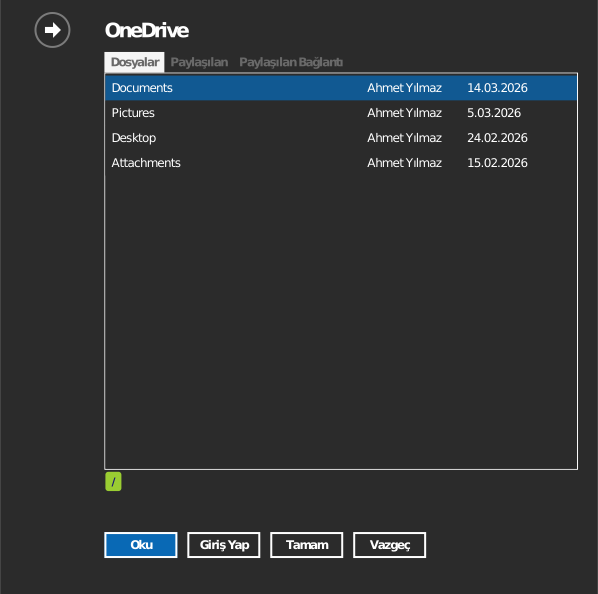
- Bir klasör tarayıcısı açmak için klasör simgesine tıklayın. Tarayıcı önce oturum açmanızı ister; ardından istediğiniz klasöre çift tıklayarak girin ve Tamam düğmesine tıklayın.
- Veya Paylaşılan Bağlantı sekmesini seçin ve URL'yi doğrudan yapıştırın. Klasörü onedrive.live.com adresinde açın ve URL'yi tarayıcınızın adres çubuğundan kopyalayın.
Ayarlar
| Ayar | Açıklama | Varsayılan |
|---|---|---|
| Sürücü harfi | Sürücünün Windows'ta bağlandığı yer | ilk boş harf |
| Ad | Dosya Gezgini'nde gösterilen etiket | OneDrive |
| Kaynak | Dosyalar, Paylaşılan veya belirli bir klasör / Paylaşılan Bağlantı | Dosyalar |
| Sadece Okuma | Bağlı sürücüye yazmayı engeller | kapalı |
Davranış ve sınırlamalar
- OneDrive,
" * : < > ? / \ |karakterlerini içeren dosya adlarını ve başında veya sonunda boşluk bulunan adları reddeder. Böyle bir dosyayı bağlı sürücüye kaydetmek başarısız olur; Microsoft'un kısıtlamalar listesine bakın. - Paylaşılan içindeki öğeler, sahibinin verdiği izni korur; sadece okunabilir paylaşımlar sürücüde de sadece okunabilir kalır.
- Sürücüde silinen dosyalar OneDrive'ın geri dönüşüm kutusuna taşınır ve oradan geri yüklenebilir.
- Büyük paralel aktarımlar Microsoft Graph API kısıtlaması nedeniyle yavaşlayabilir.
Sorun giderme
| Belirti | Neden | Çözüm |
|---|---|---|
| Oturum açma penceresi sürekli yeniden görünüyor | Eskimiş, önbelleğe alınmış kimlik bilgisi | Sürücünün bağlantısını kesin, hesabı kaldırın ve yeniden oturum açın |
| Paylaşılan bir öğe eksik | Öğe farklı bir hesapla paylaşılmış | Hangi Microsoft hesabıyla oturum açtığınızı kontrol edin |
| Dosya kaydedilemiyor | Ad, OneDrive'ın yasakladığı bir karakter içeriyor | Dosyayı yeniden adlandırın, sonra kaydedin |