DirectCloud
Japonya'da yaygın olarak kullanılan kurumsal dosya depolama hizmeti DirectCloud'u Windows sürücüsü olarak bağlayın. Yöneticinizden aldığınız hizmet, servis anahtarı ve şirket kodu ile kullanıcı adınızı ve şifrenizi kullanarak bağlanın.
Başlamadan önce
Aşağıdakileri önceden hazırlayın:
- Hizmet ve Servis Anahtarı
- Şirket kodu
- Kullanıcı adınız ve şifreniz
Bu değerleri DirectCloud yöneticiniz veya konsolunuz sağlar.
DirectCloud yardım kaynakları
Bağlanma
- Araç çubuğundaki Ekle düğmesine tıklayın.
- Business → DirectCloud seçeneğini seçin.
- Sürücü harfini ve adını belirleyin.
- Hizmet, Servis Anahtarı, Şirket, Kullanıcı Adı ve Şifre alanlarını doldurun, ardından Bağlan düğmesine tıklayın.
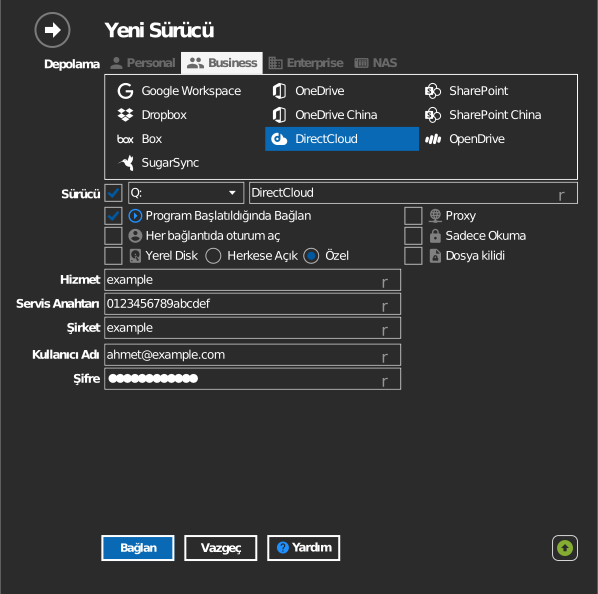
Ayarlar
| Ayar | Açıklama | Varsayılan |
|---|---|---|
| Sürücü harfi | Sürücünün Windows'ta bağlandığı yer | ilk boş harf |
| Hizmet / Servis Anahtarı | DirectCloud Tenant'ınız için verilir | — |
| Şirket | Tenant'ın şirket kodu | — |
| Kullanıcı Adı / Şifre | DirectCloud hesabınız | — |
| Sadece Okuma | Bağlı sürücüye yazmayı engeller | kapalı |
Davranış ve sınırlamalar
- DirectCloud'da yapılandırılan klasör ve dosya izinleri sürücüde uygulanır.
Sorun giderme
| Belirti | Neden | Çözüm |
|---|---|---|
| Oturum açılamıyor | Yanlış Hizmet/Servis Anahtarı veya Şirket kodu | Değerleri yöneticinizle yeniden kontrol edin |
| Bazı klasörler görünmüyor | DirectCloud erişim hakları | Yöneticiden klasör izinlerini gözden geçirmesini isteyin |