Storj
Bir Storj bucket'ını Storj S3 uyumlu ağ geçidi üzerinden Windows sürücüsü olarak bağlayın.
Başlamadan önce
Aşağıdakileri önceden hazırlayın:
- Barındırılan ağ geçidi için S3 kimlik bilgileri; tek başına bir access grant çalışmaz.
Anahtarları nereden alabilirsiniz — Storj konsolunda:
- Projenizin Access sayfasını açın.
- Create S3 Credentials düğmesine tıklayın.
- Kimlik bilgilerine bir ad verin ve izinleri (kısıtlamak isterseniz bucket'ları da) atayın.
- Access Key ID ve Secret Access Key değerlerini kopyalayın veya indirin; bunlar yalnızca bir kez gösterilir.
Storj yardım kaynakları
Bağlanma
- Araç çubuğundaki Ekle düğmesine tıklayın.
- Enterprise → Storj seçeneğini seçin.
- Erişim Anahtarı Kimliği ve Gizli Erişim Anahtarı alanlarını doldurun, ardından bucket alanının yanındaki Yenile düğmesine tıklayın.
- Bucket'ı seçin ve Bağlan düğmesine tıklayın.
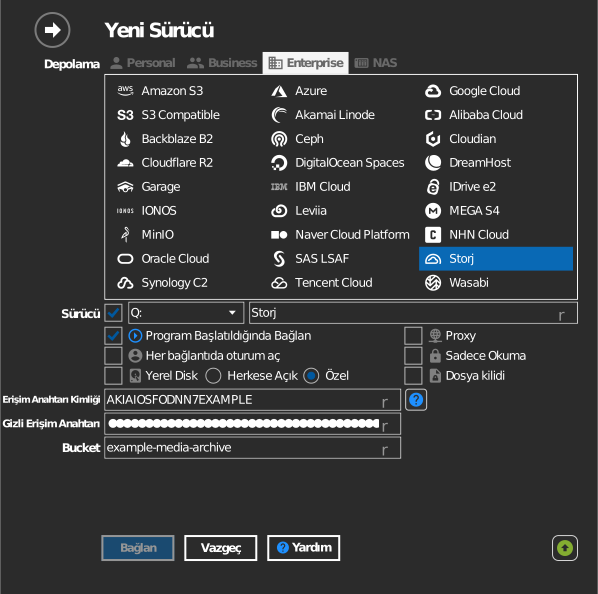
Bucket adını elle girme
Anahtarınızın bucket'ları listeleme izni yoksa bucket alanının solundaki onay kutusunu işaretleyin ve bucket adını doğrudan yazın.
Ayarlar
| Ayar | Açıklama | Varsayılan |
|---|---|---|
| Erişim Anahtarı Kimliği / Gizli Erişim Anahtarı | Storj konsolundaki S3 kimlik bilgileri | — |
| Bucket | Bağlanacak bucket (listeden veya elle girilerek) | — |
| Sadece Okuma | Bağlı sürücüye yazmayı engeller | kapalı |
Davranış ve sınırlamalar
- Storj'un tek bir genel ağ geçidi uç noktası vardır
(
gateway.storjshare.io); seçilecek bir bölge yoktur. - Burada tek başına bir access grant çalışmaz; konsolda S3 kimlik bilgilerine dönüştürülmesi gerekir.
Sorun giderme
| Belirti | Neden | Çözüm |
|---|---|---|
| Kimlik doğrulama başarısız | S3 kimlik bilgileri yerine access grant kullanılmış | Storj konsolunda S3 kimlik bilgileri oluşturun |
| Bucket listesi boş | Kimlik bilgileri belirli bucket'larla sınırlı | Bucket adını elle yazın |